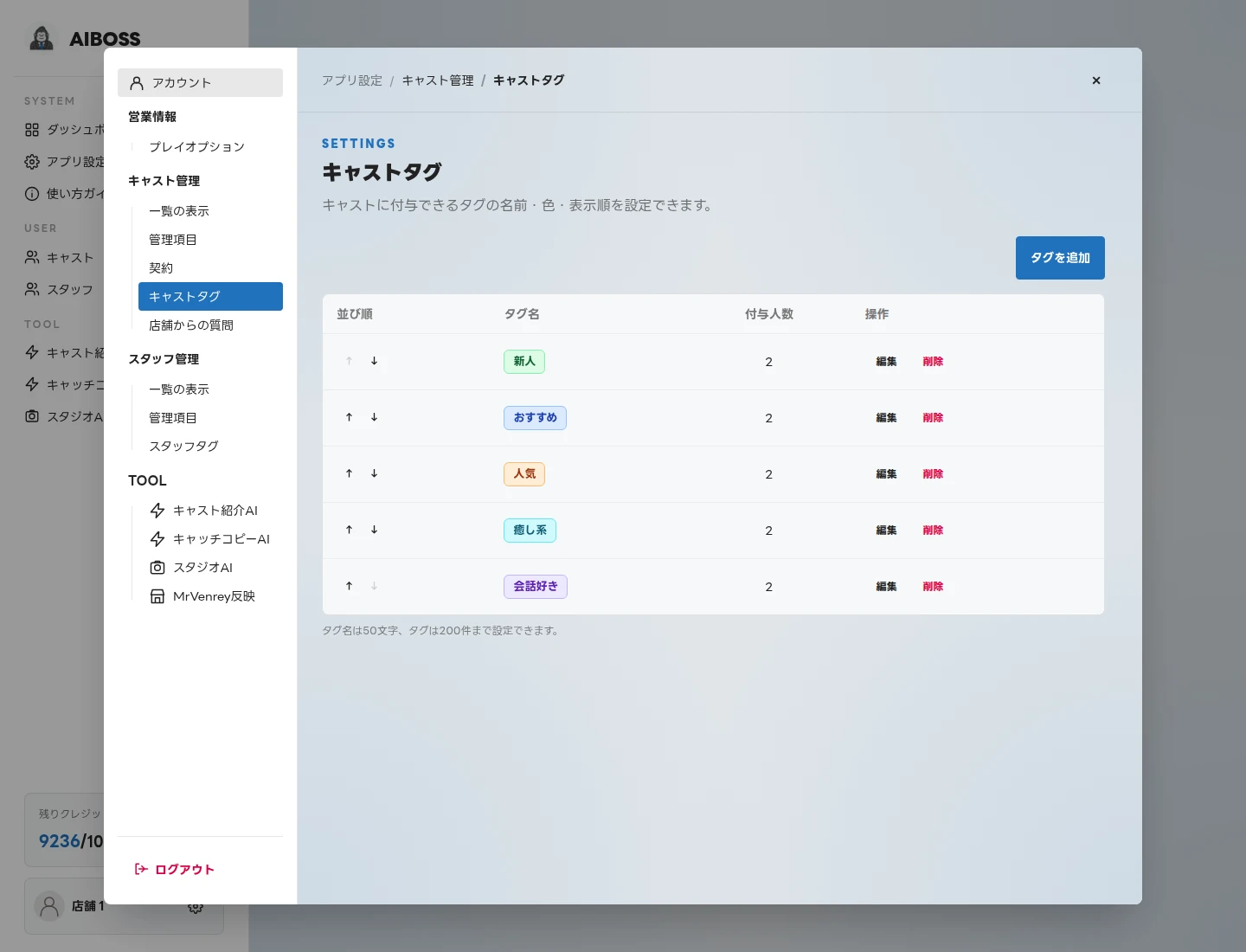
基本情報を開く
キャスト一覧から対象者を選び、「基本情報」を開きます。キャスト名・タグ・メモ、連絡先、雇用・管理情報を編集できます。
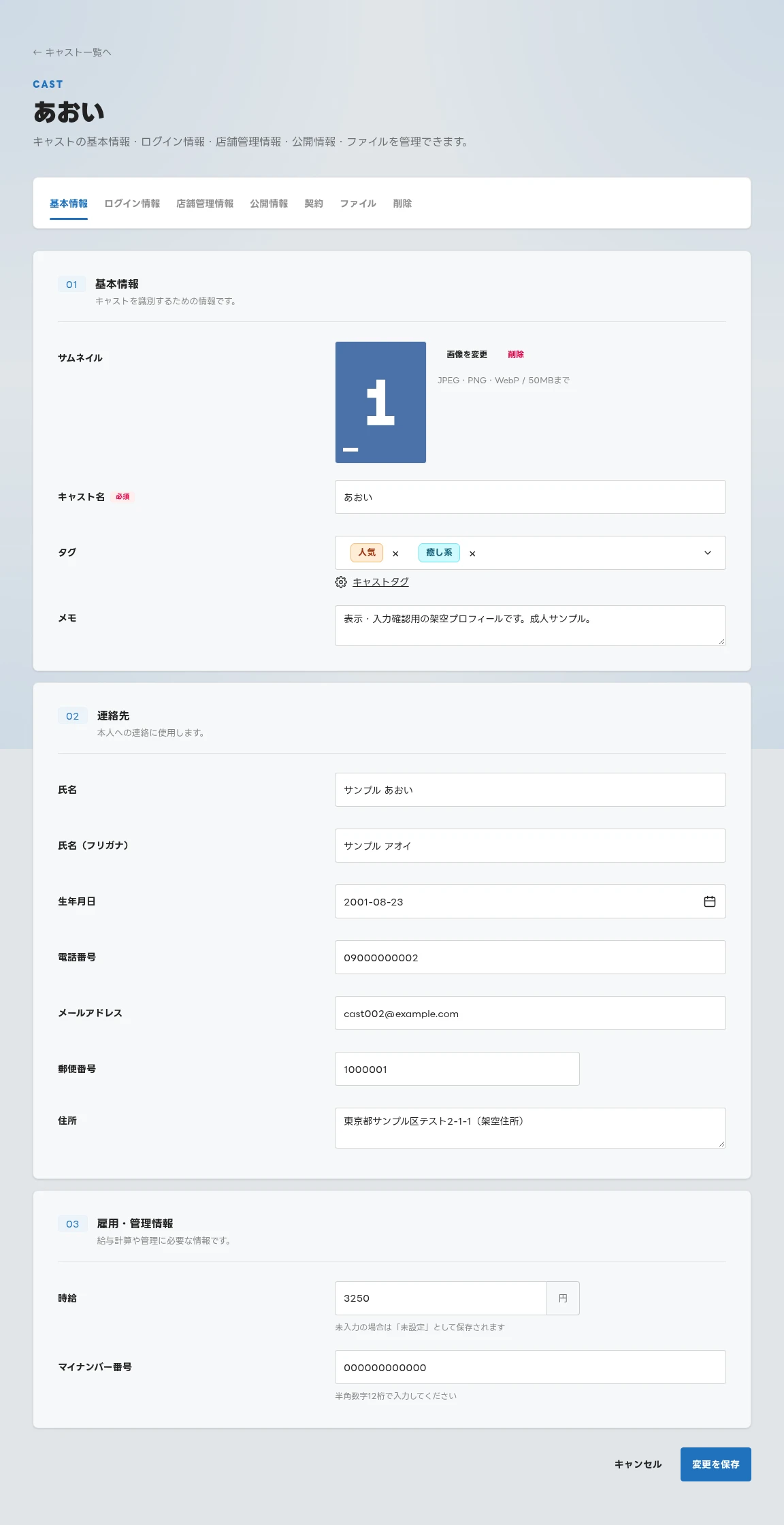
基本情報と連絡先を入力する
キャスト名・タグ・メモを入力する
「キャスト名」は必須です。タグは複数選択でき、メモには店舗内で共有したい内容を入力できます。
連絡先を入力する
氏名・フリガナ・生年月日・電話番号・メールアドレス・郵便番号・住所を入力します。必要な項目から記入してください。
雇用・管理情報を入力する
時給とマイナンバー番号を入力できます。時給は未入力なら「未設定」、マイナンバー番号は半角数字12桁です。
変更を保存する
「変更を保存」を選び、完了表示を確認します。タグの選択やメモの変更も、この操作で保存します。
サムネイルを変更する
「画像を選択」または「画像を変更」から、JPEG・PNG・WebPの画像を選びます。1枚50MBまでで、選択すると保存されます。
「画像を保存しました」の表示を確認します。サムネイルは、基本情報の保存ボタンとは別に保存されます。
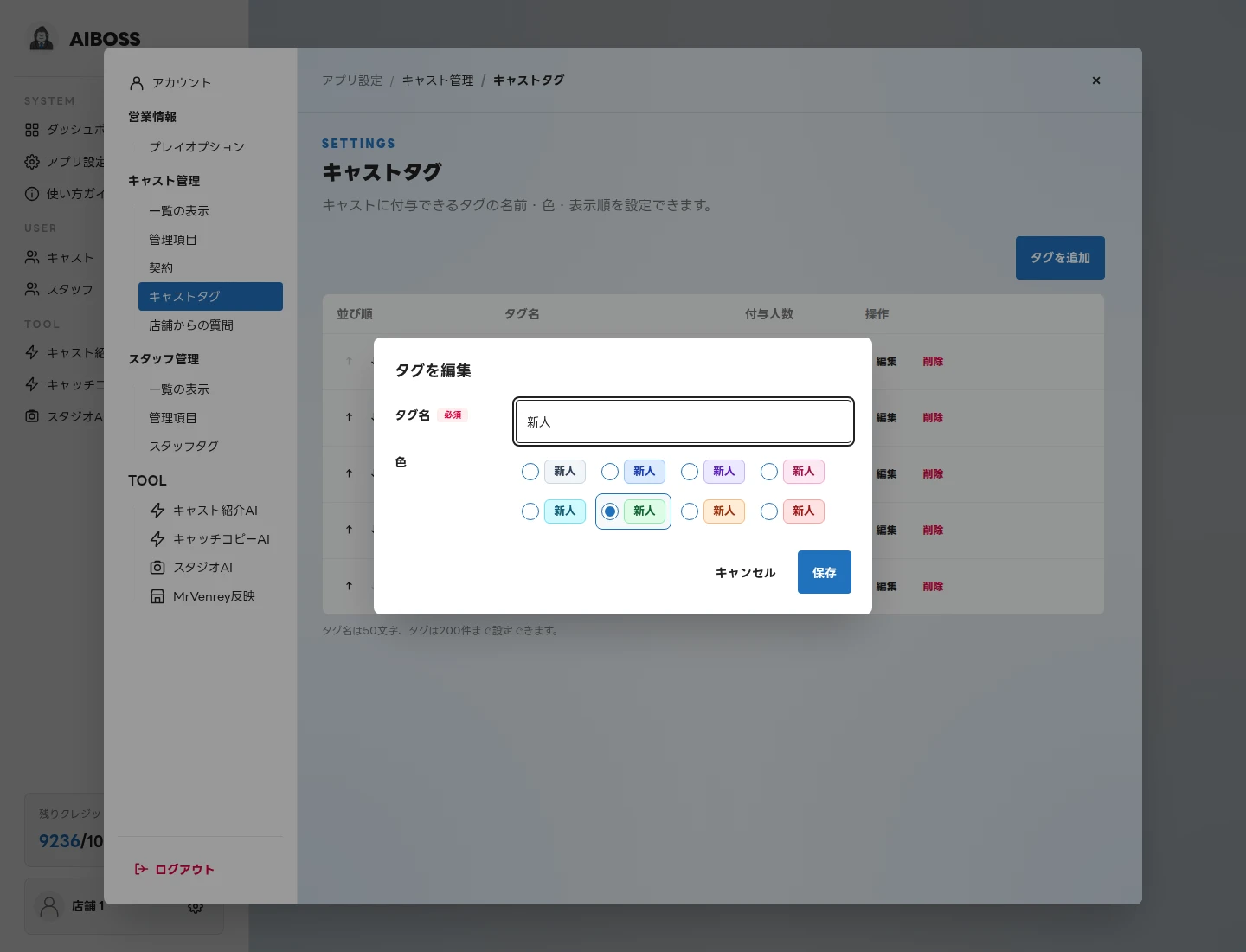
店舗で使うタグを設定する
基本情報の「キャストタグ」から設定を開きます。タグの名前・色・表示順は、店舗内のキャストで共通です。