
本人用のページにログインする
店舗から案内された本人用のログインURLを開きます。店舗ID・ログインID・パスワードを入力し、「ログイン」を選びます。
ホームの見方
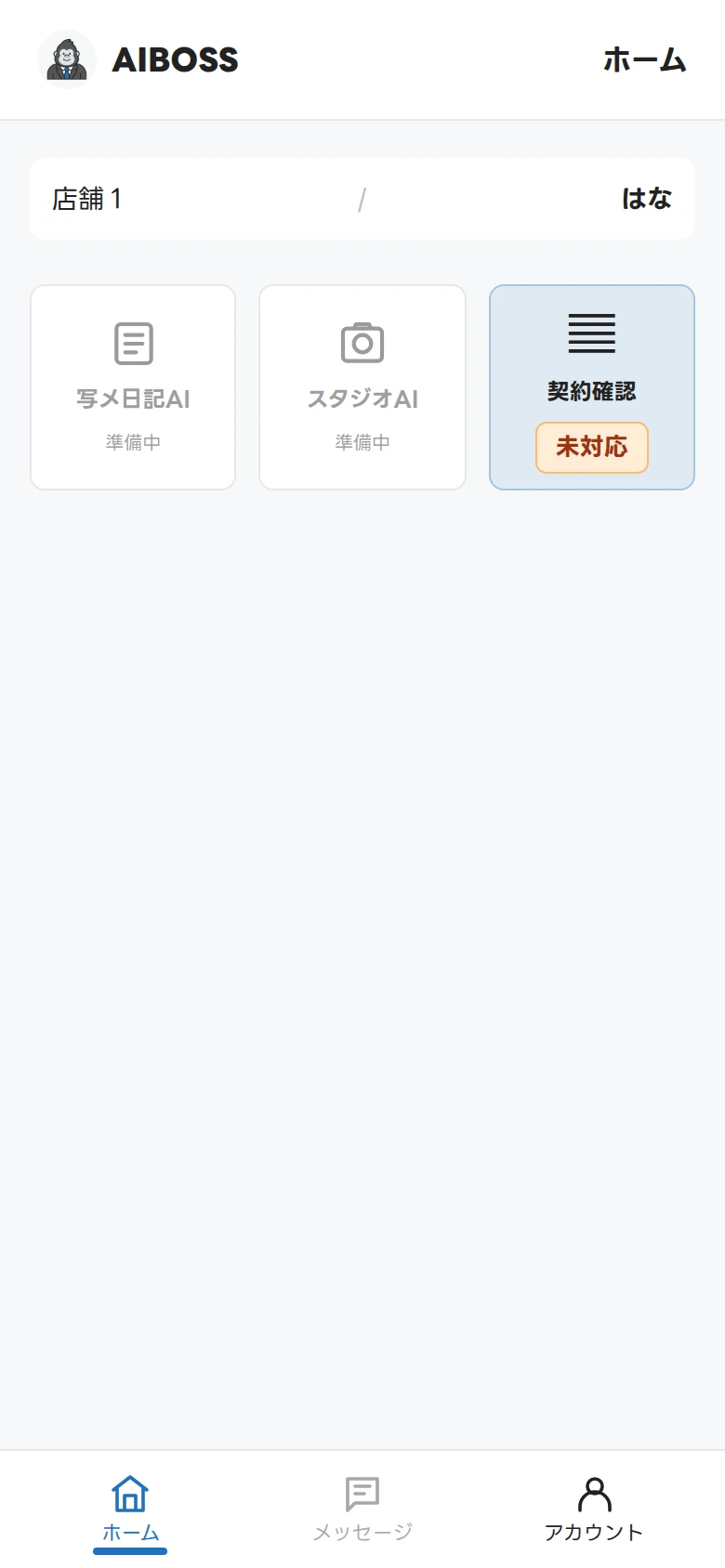
上部に所属店舗名と表示名が表示されます。「契約確認」から、店舗が依頼した書類を開けます。
未対応の書類があると「未対応」が表示されます。書類の依頼がない場合や「準備中」のメニューは選択できません。
画面下のメニューで移動する
「ホーム」で最初のページへ、「アカウント」で本人のアカウントページへ移動できます。「メッセージ」は準備中です。
PCでも同じメニューを使います。契約の回答方法は、次のガイドで確認できます。
アカウント情報を確認する
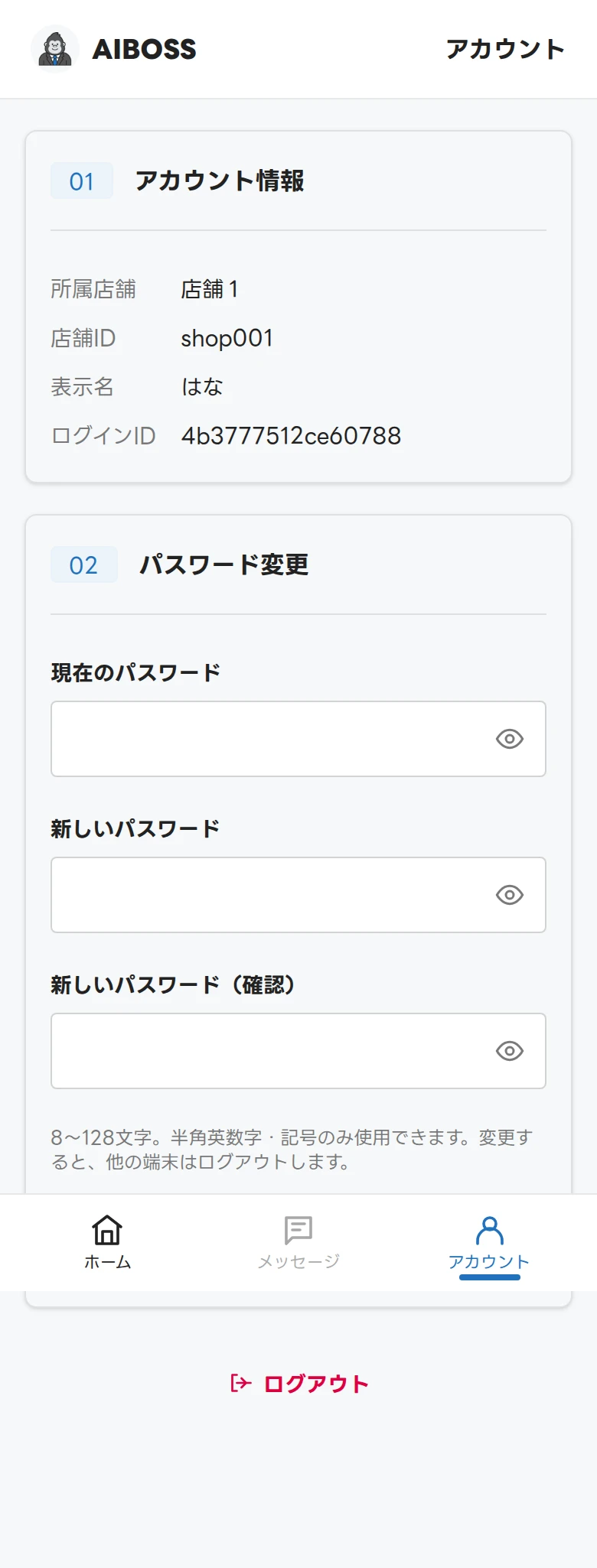
「アカウント」には所属店舗・店舗ID・表示名・ログインIDが表示されます。このページでは、これらの情報は変更できません。
パスワードを変更する
現在のパスワードと新しいパスワードを入力します。確認欄にも新しいパスワードを入力し、「パスワードを変更」を選びます。
新しいパスワードは8〜128文字の半角英数字・記号で設定します。空白や日本語は使えません。
変更後、ほかの端末では新しいパスワードでの再ログインが必要です。利用を終えるときは「ログアウト」を選びます。