
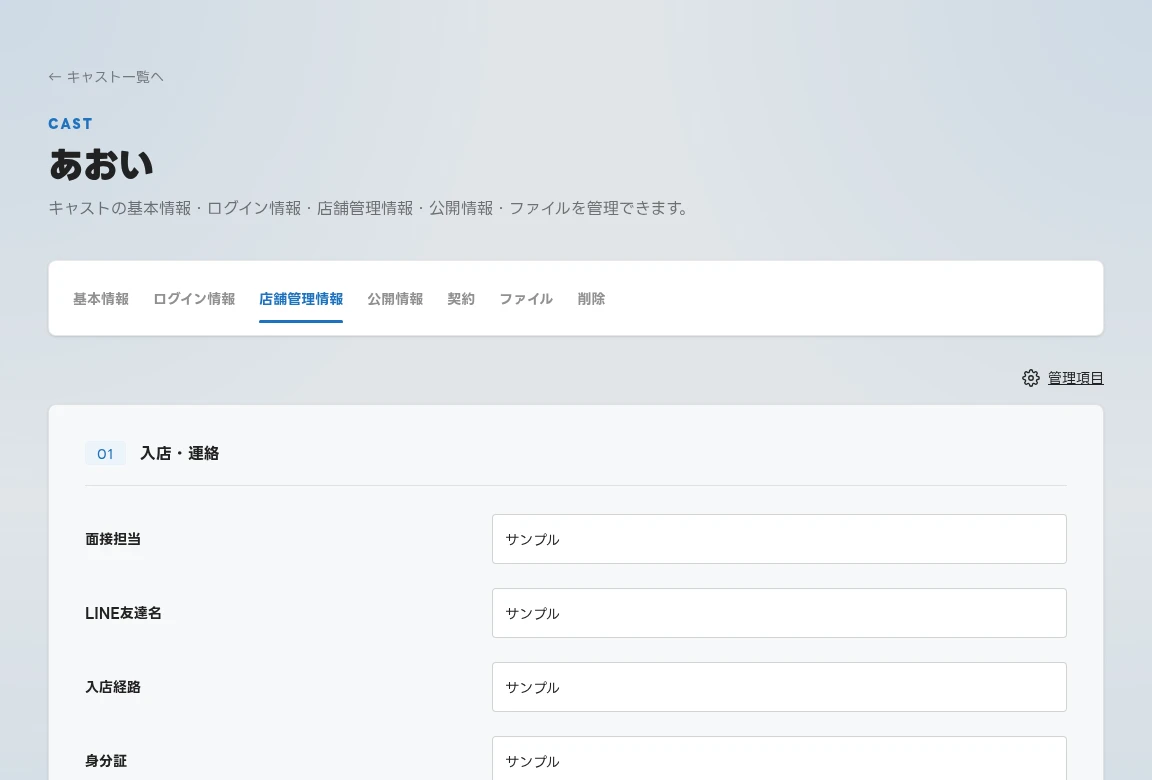
店舗管理情報を開く
キャスト詳細の「店舗管理情報」を選びます。表示される項目や選択肢は店舗ごとの設定によって異なります。
管理項目の構成を変更する
「管理項目」から設定を開きます。セクションで項目を分類し、店舗内で共通の入力欄を作れます。
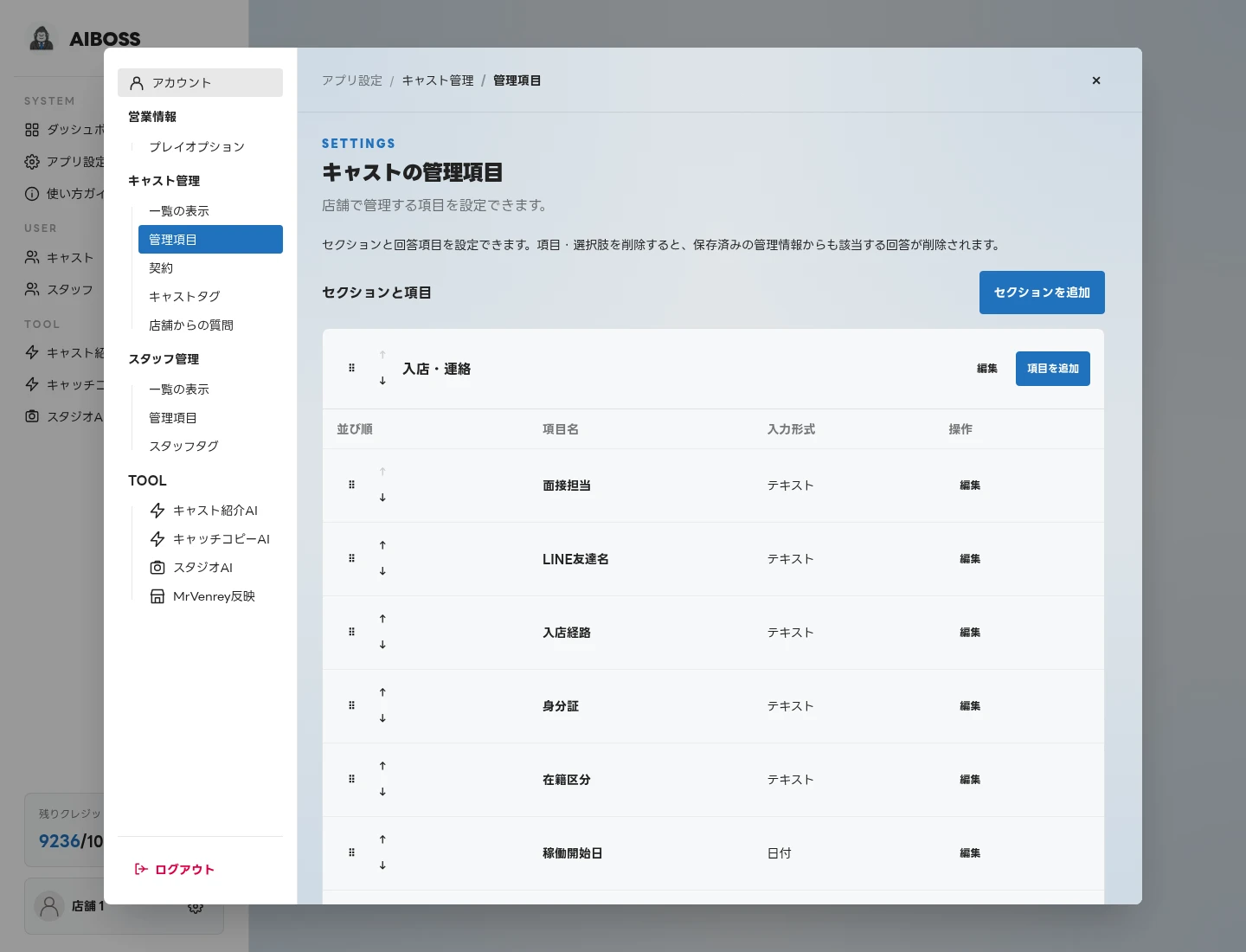
セクションと項目を追加する
「セクションを追加」で見出しを作り、その中の「項目を追加」を選びます。既存の見出しや項目も編集できます。
入力形式と入力条件を設定する
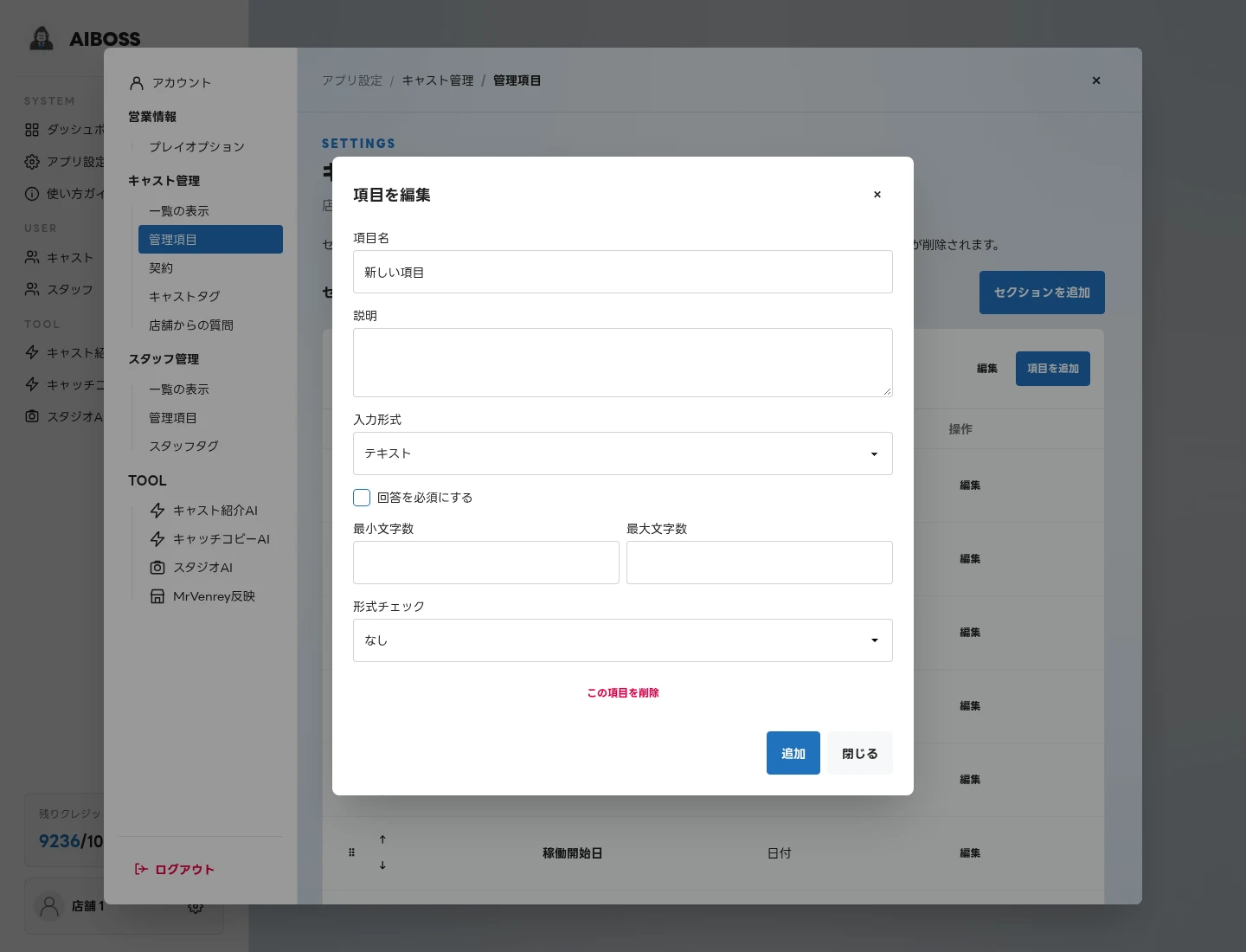
項目名・説明・入力形式・必須条件を設定します。テキスト・数値・日付・選択式など、入力させたい内容に合う形式を選びます。
1つ選ぶか、複数選ぶかを決める
「選択(メニュー)」「選択(ラジオ)」は、選択肢から1つだけ回答します。「複数選択」「複数選択(メニュー)」は、複数の回答を選べます。
必須にするか決める
「回答を必須にする」にチェックを入れると、その項目への入力が必要になります。外すと、回答を省略できます。
形式ごとの条件を設定する
テキストは文字数や形式チェック、数値は範囲や小数の可否を指定できます。選択式では選択肢の名前や順番を設定できます。
設定の保存を確認する
新しい項目は「追加」で確定します。管理項目の設定は自動保存されるため、保存状態を確認して閉じます。
キャストの管理情報を入力する
店舗管理情報に戻り、設定した項目へ入力します。「変更を保存」を選ぶと、そのキャストの管理情報が保存されます。
既存項目を見直す
保存済み項目の入力形式は変更できません。形式を変える場合は、新しい項目を追加します。
項目や選択肢を削除すると、対応する保存済みの回答も削除されます。削除前に店舗内の利用状況を確認してください。