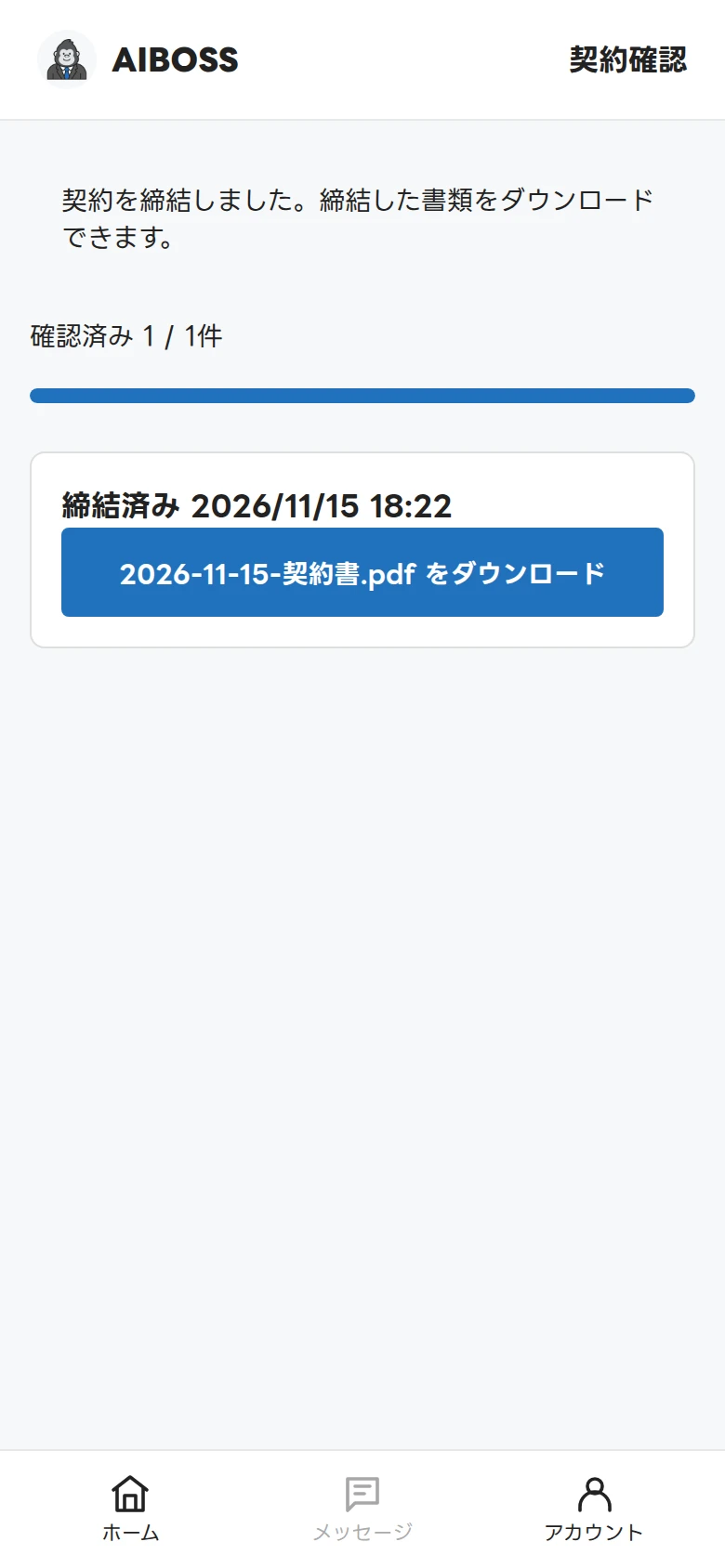
依頼された書類を開く
ホームの「契約確認」を選び、回答する書類を開きます。書類の種類や入力項目は店舗ごとに異なります。
「未確認」は未回答、「回答途中」は入力済みの回答があり確認前、「確認済み」は内容の確認を終えた状態です。
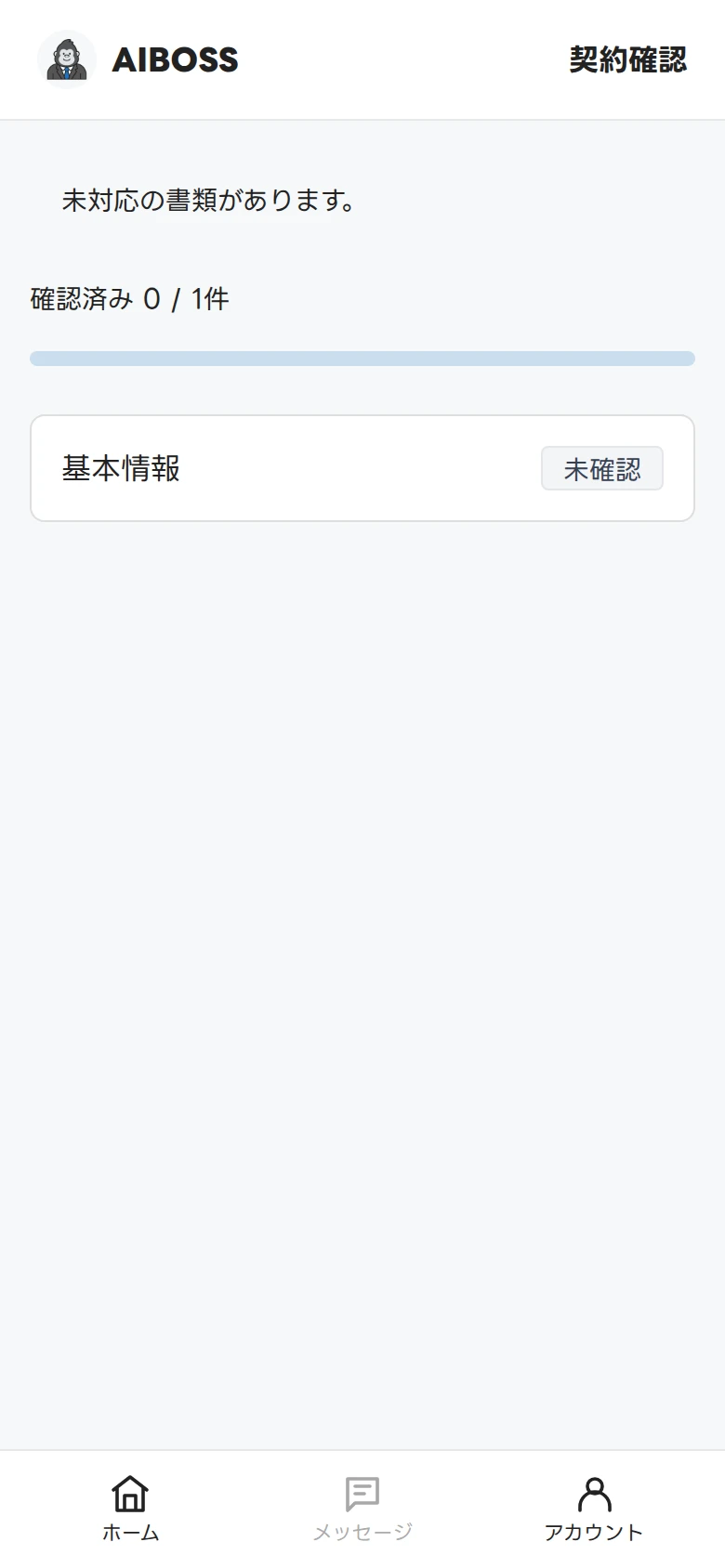
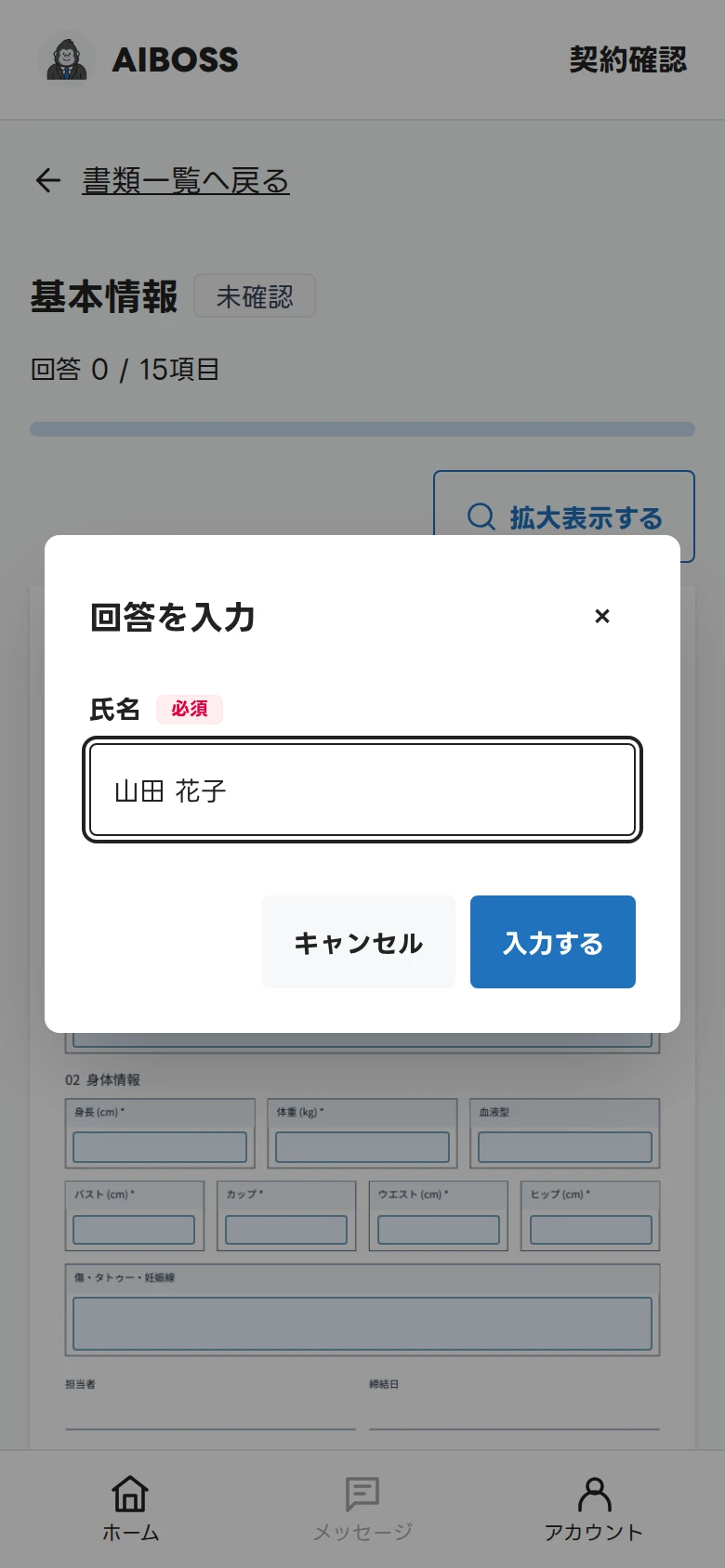
書類に回答を入力する
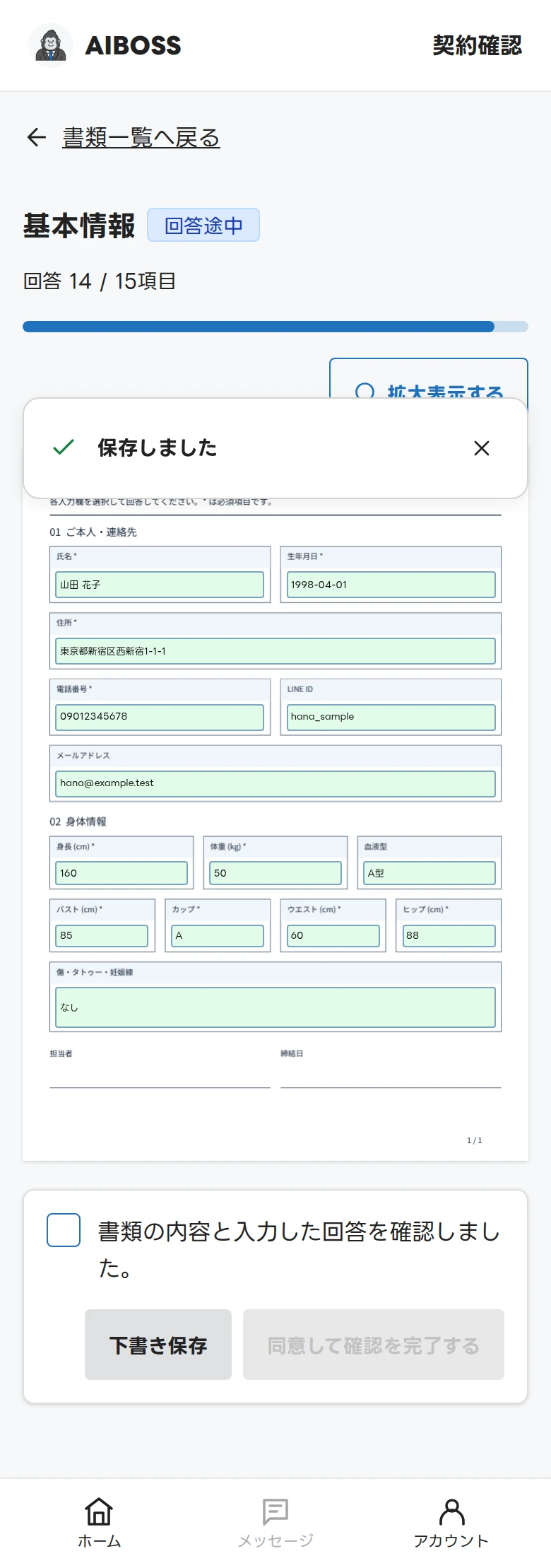
PDFの入力欄を選ぶと、回答用の画面が開きます。文字が小さい場合は「拡大表示する」を選びます。
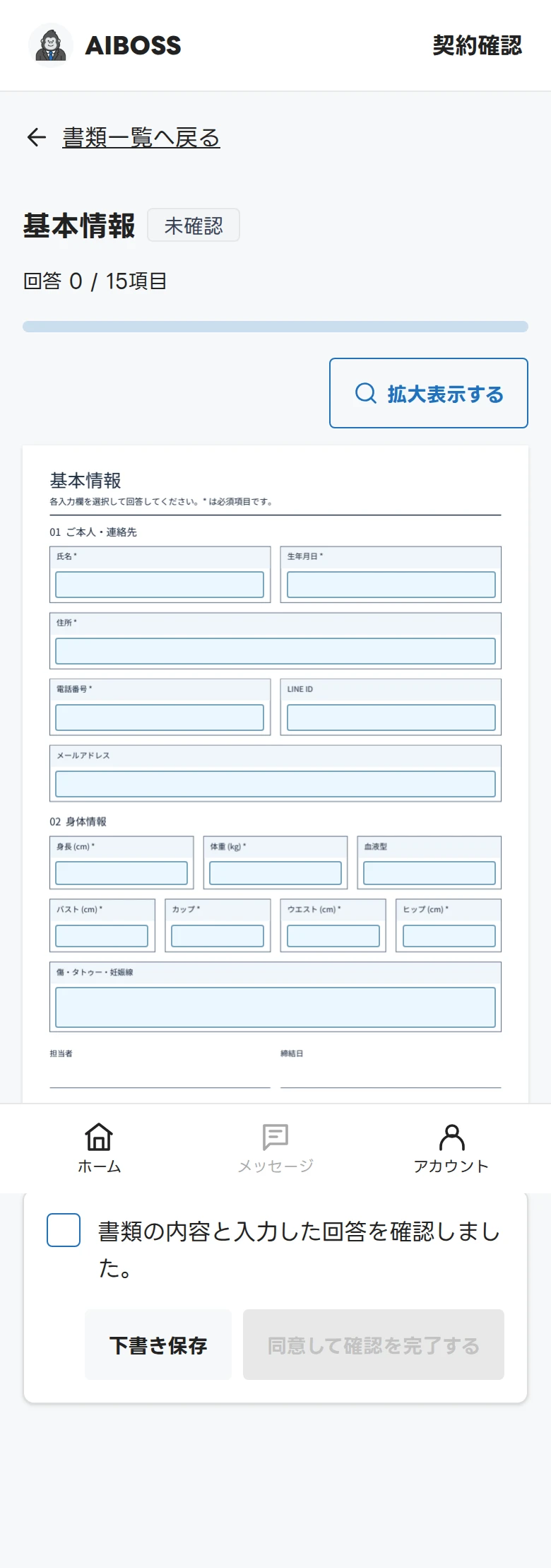
内容を確認して回答を完了する
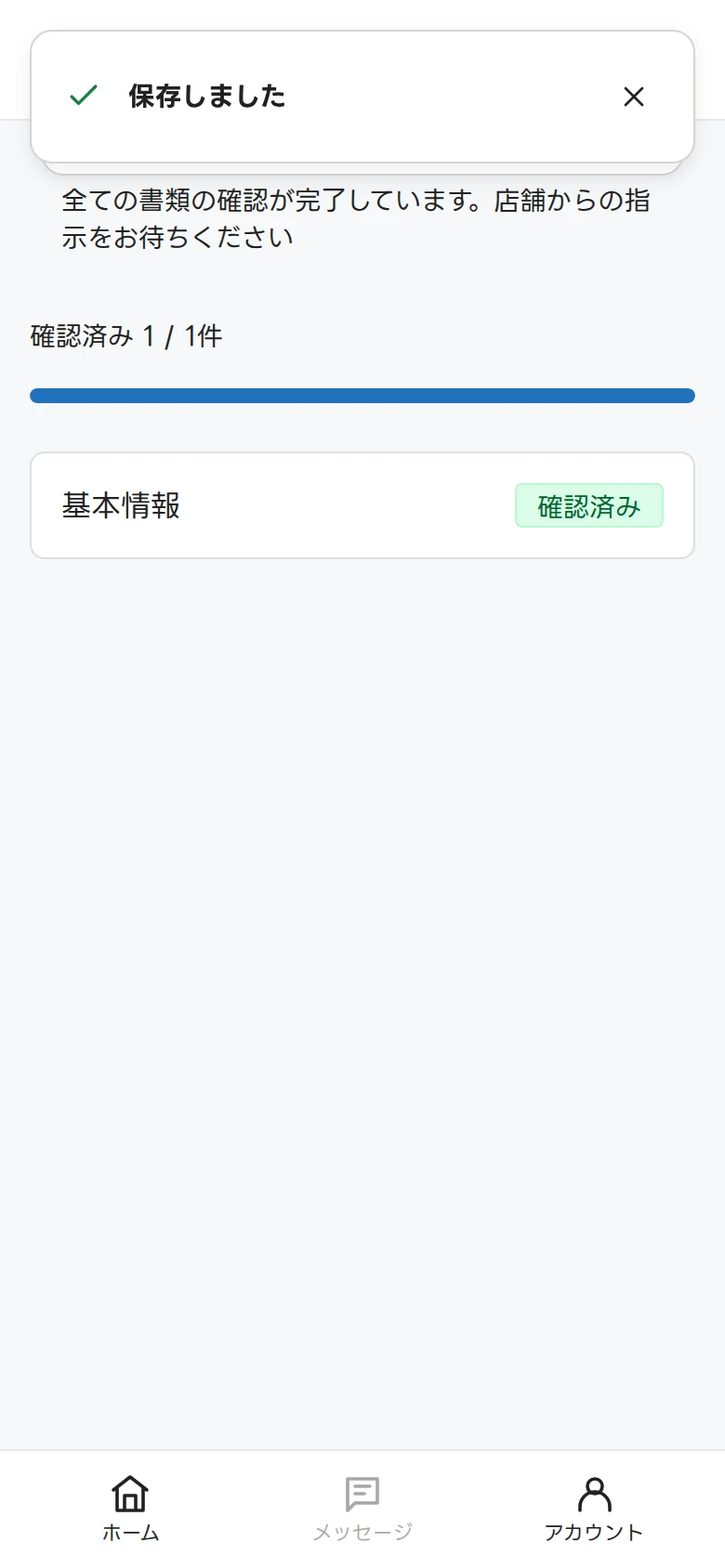
書類と回答内容を確認し、「書類の内容と入力した回答を確認しました。」にチェックを入れます。「同意して確認を完了する」を選ぶと、書類一覧へ戻ります。
書類が「確認済み」になったことを確認します。複数の書類を依頼されている場合は、すべての書類で同じ操作を行います。
確認済みの回答を訂正する
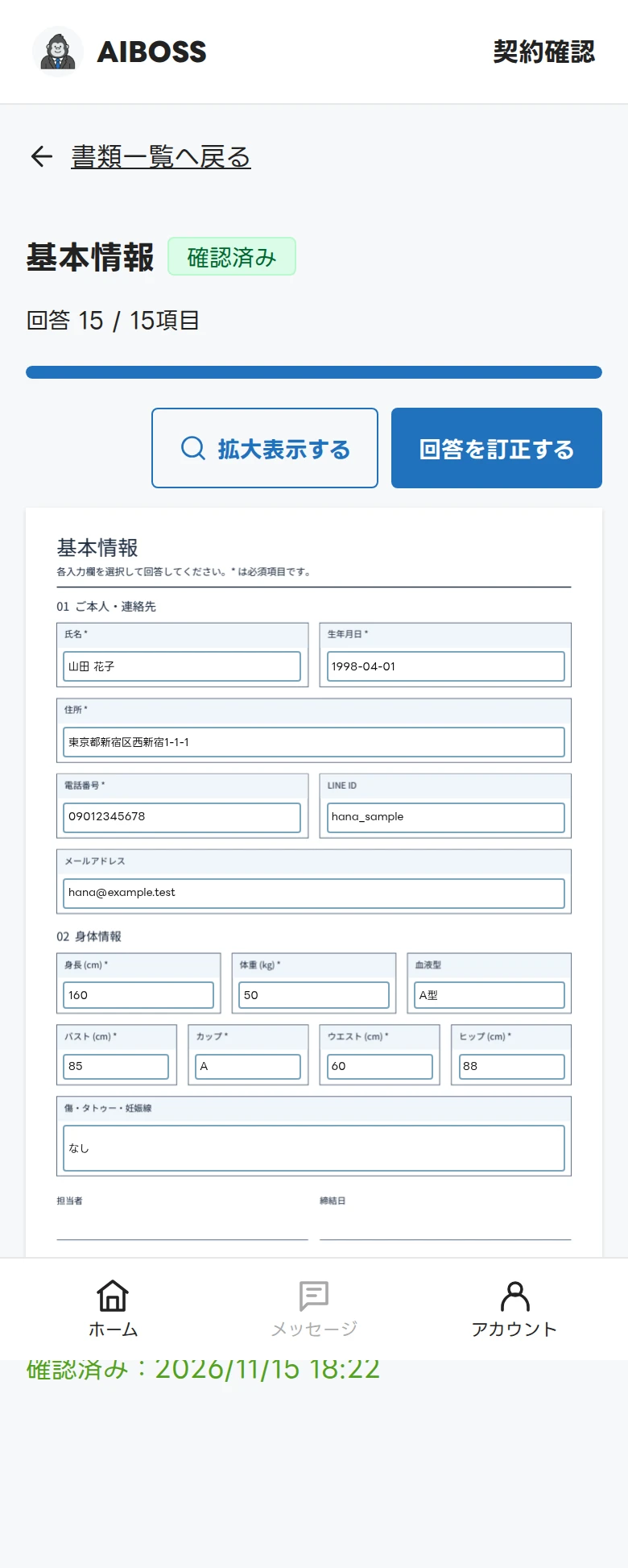
訂正したい書類を開き、「回答を訂正する」を選びます。入力した回答は残り、確認済みの状態と同意が解除されます。
該当する入力欄を修正し、書類全体を確認します。もう一度確認のチェックを入れ、「同意して確認を完了する」を選びます。
締結済みの書類を保存する
すべての回答を確認したら、店舗の締結処理を待ちます。回答の確認完了だけでは、契約の締結は完了していません。
店舗の締結処理とPDF発行が完了すると、契約確認に締結済みの書類が表示されます。書類のダウンロードリンクからPDFを保存できます。