追加できるファイルを確認する
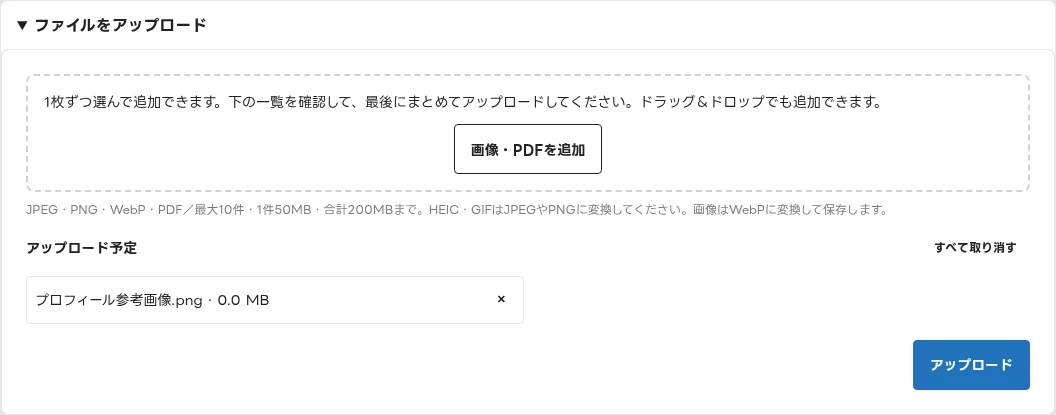
JPEG・PNG・WebP・PDFをアップロードできます。1回のアップロードは最大10件、1件50MB、合計200MBまでです。
HEIC・GIFはJPEGやPNGに変換して用意します。アップロードした画像はWebPに変換して保存されます。
ファイルをアップロードする
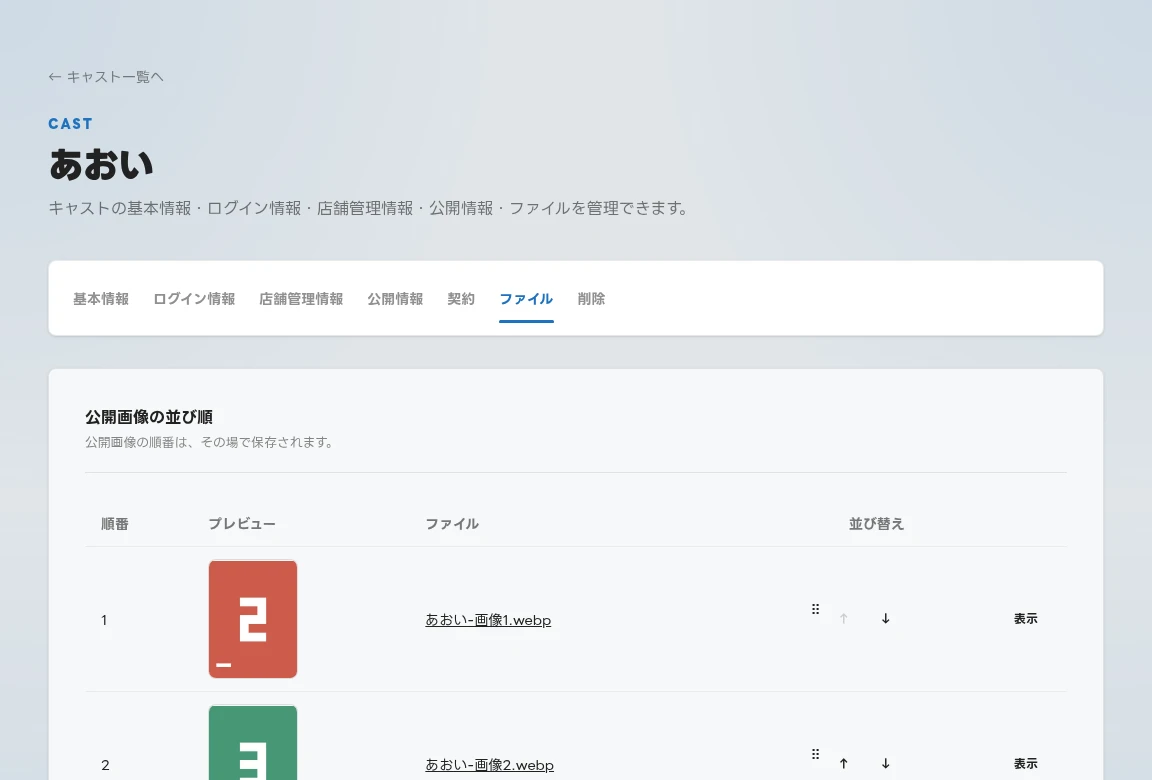
対象キャストの「ファイル」を開きます。アップロード欄を開くと、追加するファイルを選べます。
ファイル名とメモを変更する
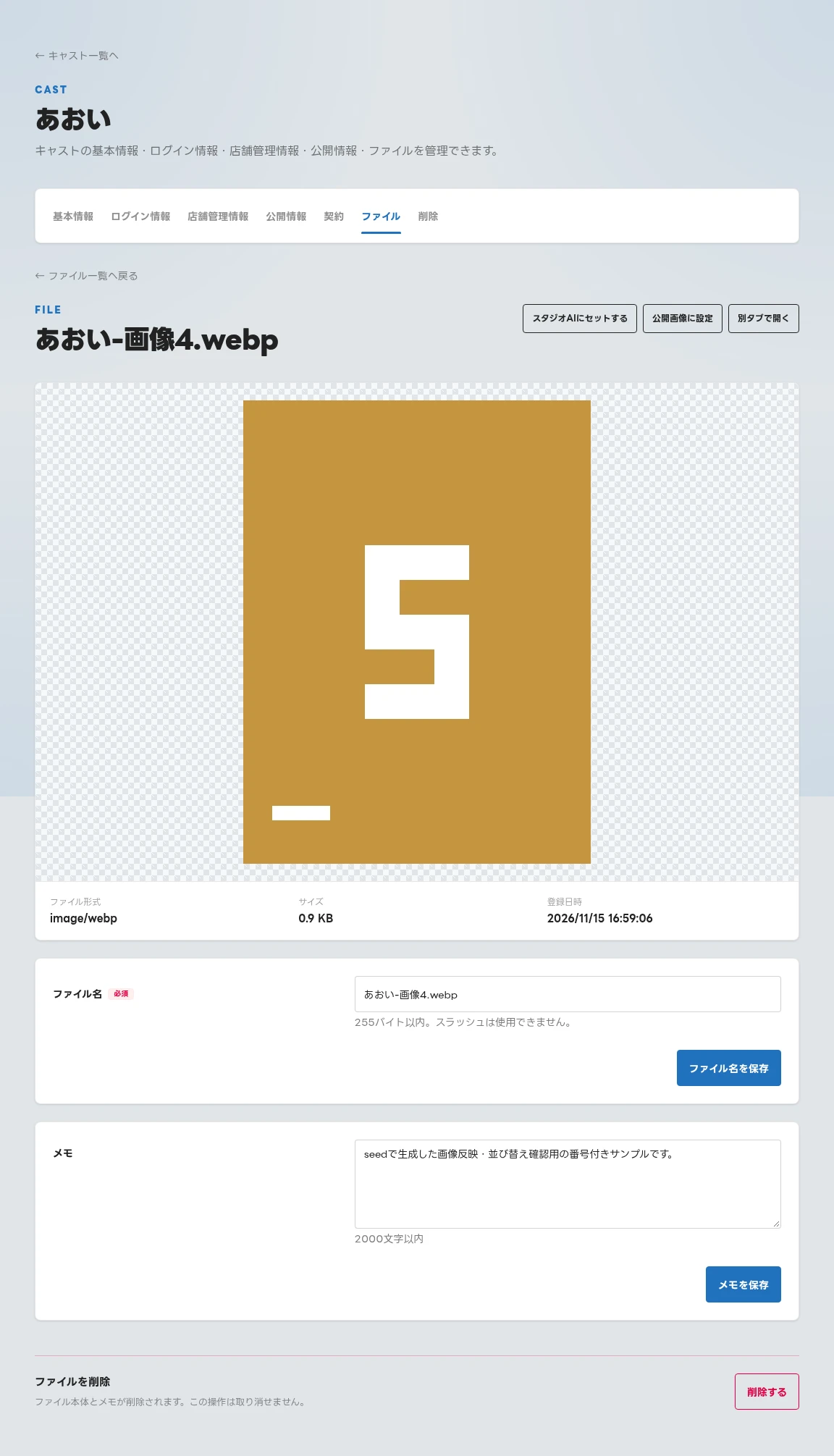
一覧からファイルを開くと、画像・PDFの内容を確認できます。ファイル名とメモは別々に保存します。
ファイル名を変更する
ファイル名を入力し、「ファイル名を保存」を選びます。
メモを保存する
ファイルに関するメモを入力し、「メモを保存」を選びます。
公開に使う画像を選ぶ
画像の詳細で「公開画像に設定」を選ぶと、公開用の画像に指定できます。「公開画像から除外する」で指定を外しても、ファイル自体は残ります。
この操作は公開画像の選択です。MrVenreyへ送信する場合は、公開情報タブで反映を実行します。
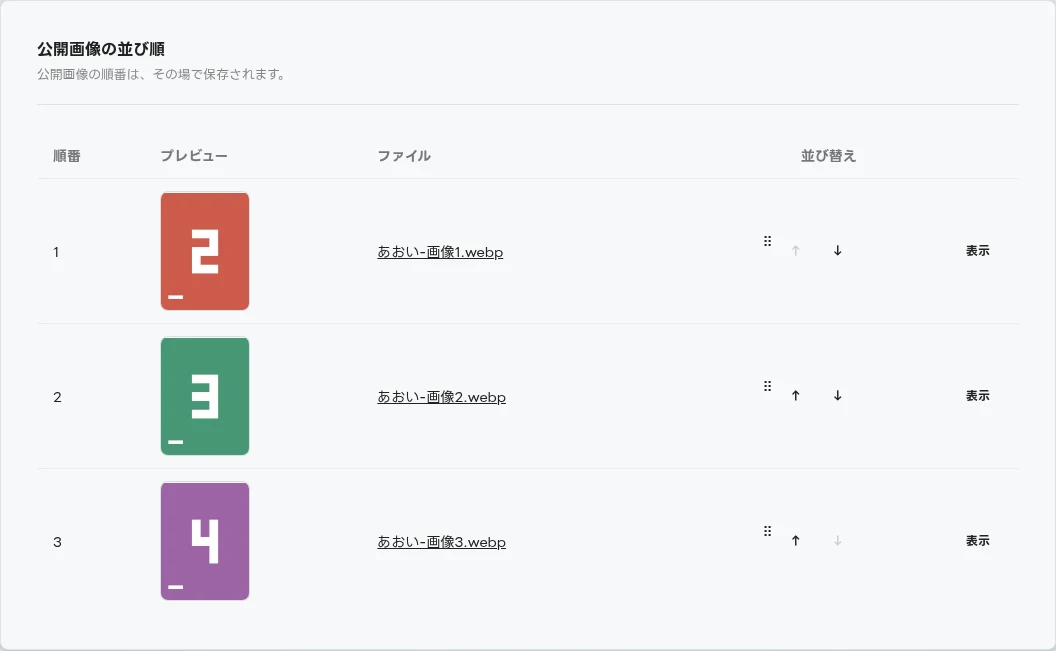
公開画像の順番を変更する
一覧上部の「公開画像の並び順」で上下ボタンを押します。順番はその場で保存されます。
MrVenreyの設定でサムネイルを利用している場合は、サムネイルが1枚目に固定されます。以降の公開画像を並び替えてください。