
ログイン情報を開く
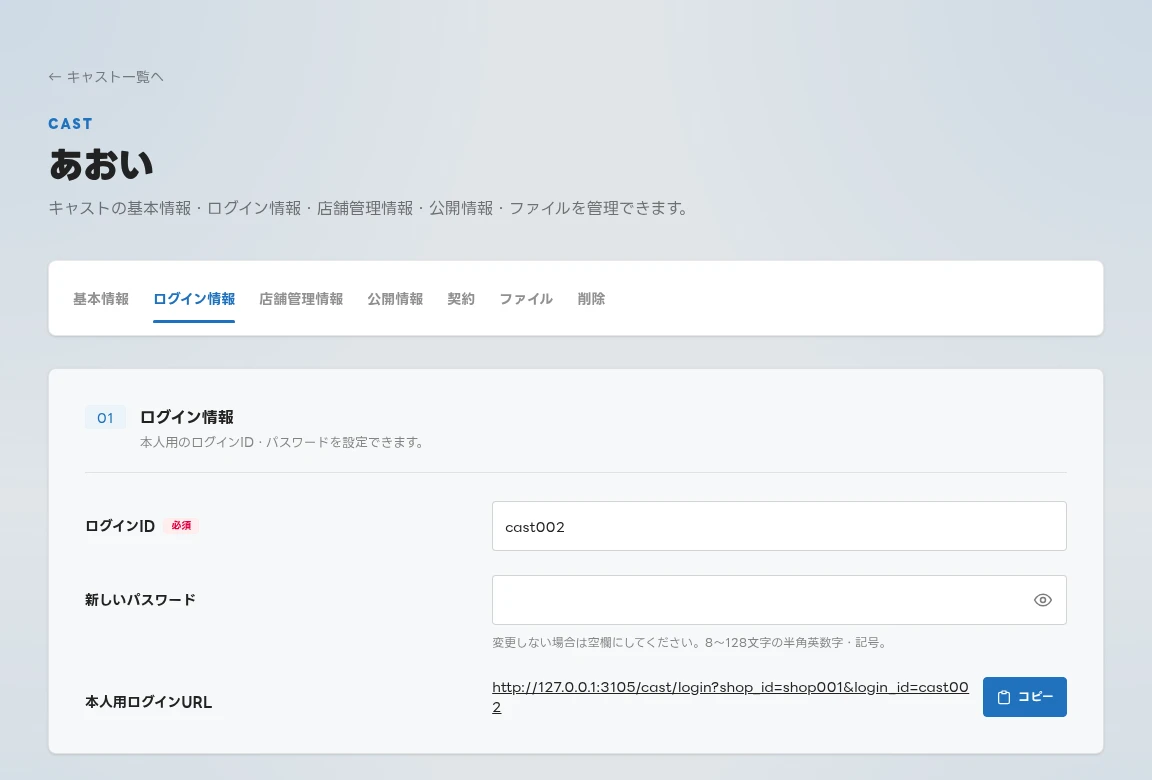
キャスト詳細の「ログイン情報」を選びます。ログインID・新しいパスワードの入力欄と、本人用ログインURLが表示されます。
ログインIDを変更する
ログインIDは半角英数字で入力します。同じ店舗の他のキャストと重複しないIDにしてください。
新規登録時は16桁の半角英数字が自動入力されます。登録後も、この欄から変更できます。
パスワードを変更する
「新しいパスワード」に、8〜128文字の半角英数字・記号を入力します。空白や日本語は使えません。
変更しない場合は空欄のままにします。保存済みのパスワードを表示する欄ではありません。
保存して本人に案内する
「変更を保存」を選び、完了表示を確認します。ログインIDやパスワードを変更すると、本人は再ログインが必要になります。
「本人用ログインURL」の「コピー」でURLを取得し、保存後のログイン情報と一緒に本人へ伝えます。店舗アカウントとはログインの入口が異なります。