画面のレイアウトを確認する
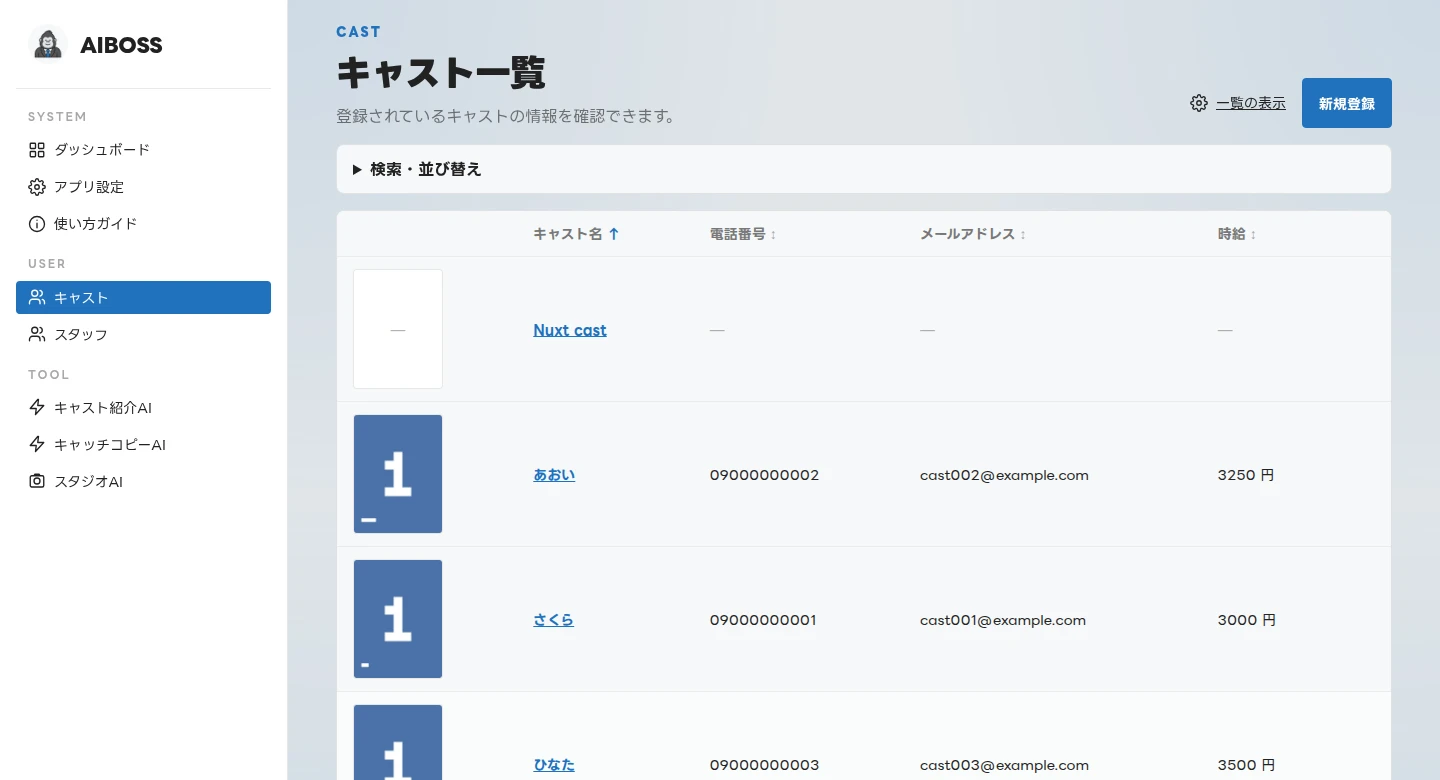
PCでは、左側にサイドメニュー、右側に選んだページが表示されます。ページ名の下に、一覧や入力フォーム、操作ボタンが並びます。
サイドメニューでは、現在のページが背景色で強調されます。キャスト詳細を開いているときは「キャスト」が選択状態になります。
サイドメニューからページを開く
サイドメニューの項目を選ぶと、目的のページへ移動できます。項目は「SYSTEM」「USER」「TOOL」に分かれています。
SYSTEM:ダッシュボード・設定・ガイド
「ダッシュボード」は店舗管理の入口、「使い方ガイド」は操作手順を確認するページです。「アプリ設定」はダイアログで開き、閉じると元のページに戻ります。
USER:キャスト・スタッフ
「キャスト」「スタッフ」を選ぶと、それぞれの一覧が開きます。一覧から人物を選ぶと、詳細を確認できます。
TOOL:AIページ
「キャスト紹介AI」「キャッチコピーAI」「スタジオAI」から、使いたいページを選びます。
スマートフォンでページを開く
画面上部のメニューボタンを押すと、サイドメニューが開きます。項目を選ぶと目的のページへ移動し、メニューが閉じます。
クレジット表示はメニュー下部にあります。移動せずに閉じる場合は、メニューの外側を押します。
クレジットと変更履歴を確認する
サイドメニュー下部には「残りクレジット / 月付与クレジット」が表示されます。左が現在使える残量、右が毎月の付与量です。
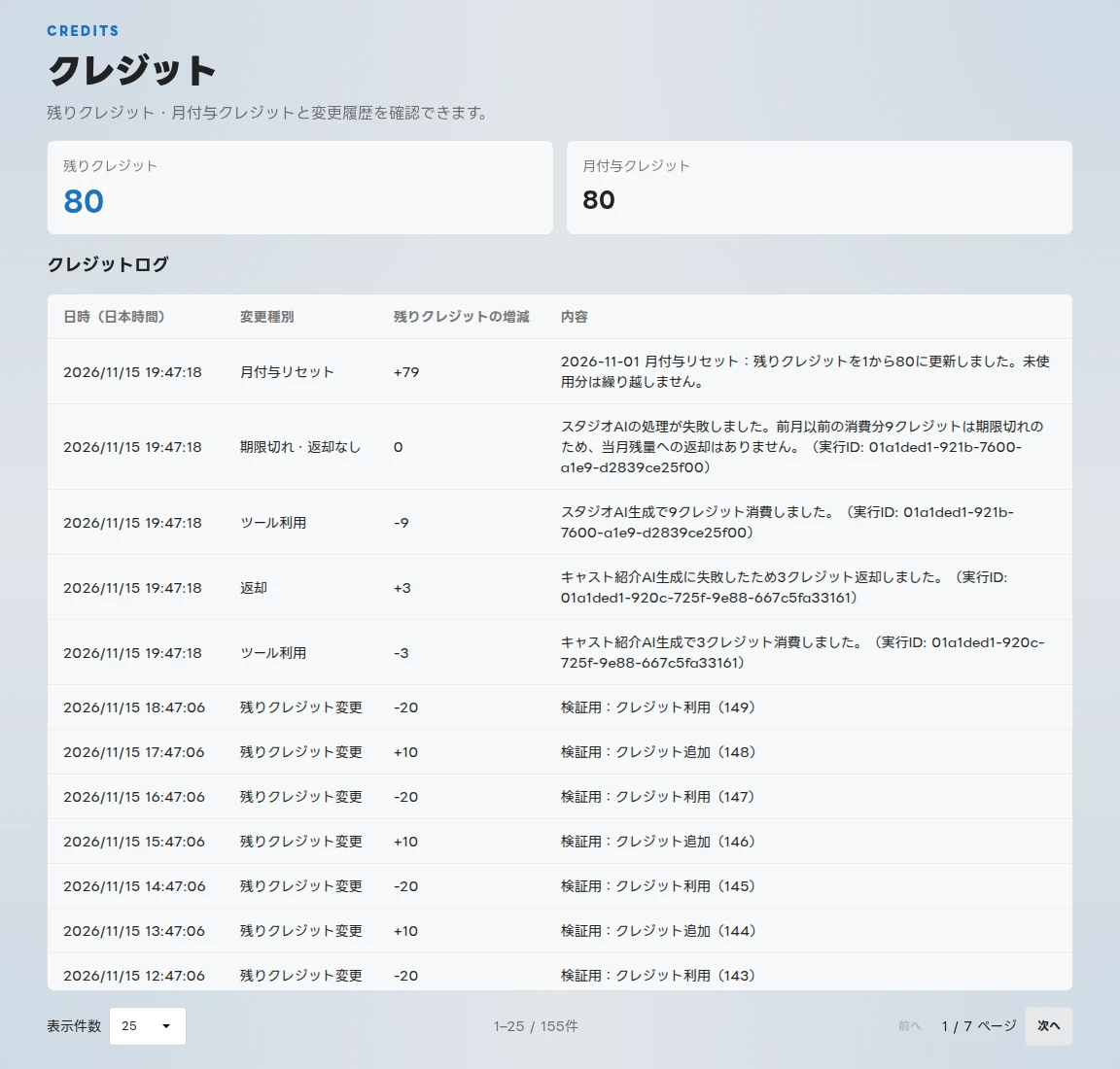
この表示を選ぶと「クレジット」ページが開き、残りクレジットと月付与クレジットを確認できます。
下部の「クレジットログ」では、日時・変更種別・残りクレジットの増減・内容を確認できます。
保存状態と未保存の確認画面を見る
入力後は保存ボタンを選び、「保存しました」などの完了表示を確認します。自動保存の項目も、保存状態を確認してから移動します。
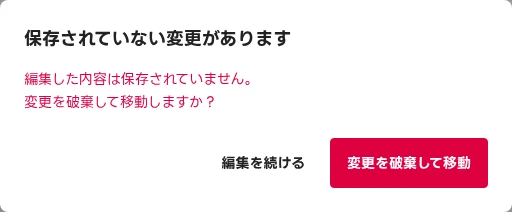
未保存の変更がある状態でページを離れようとすると、確認画面が表示されます。「編集を続ける」を選ぶと、入力中のページに戻れます。