文章AIで解決できること
お店が理想とする言い回しや文章の型を登録し、店舗オリジナルのコメントを作成できます。担当者が変わっても同じ参考文・ルールを使い、店舗の理想に沿った文章を作りやすくなります。
文章の作成に時間がかかる
特徴や伝えたい内容を入力すれば、登録した型をもとに文章を生成できます。ゼロから書く時間を減らし、確認と仕上げに集中できます。
作成者によって文章の質が変わる
店舗で共有した言い回し・構成・ルールを生成の基準にできます。個人の文章力に頼りすぎず、店舗らしい表現にそろえやすくなります。
作りたい文章に合うページを開く
サイドメニューの「TOOL」から、キャスト紹介AIまたはキャッチコピーAIを開きます。1回の生成で、キャスト紹介AIは3クレジット、キャッチコピーAIは2クレジットを使用します。
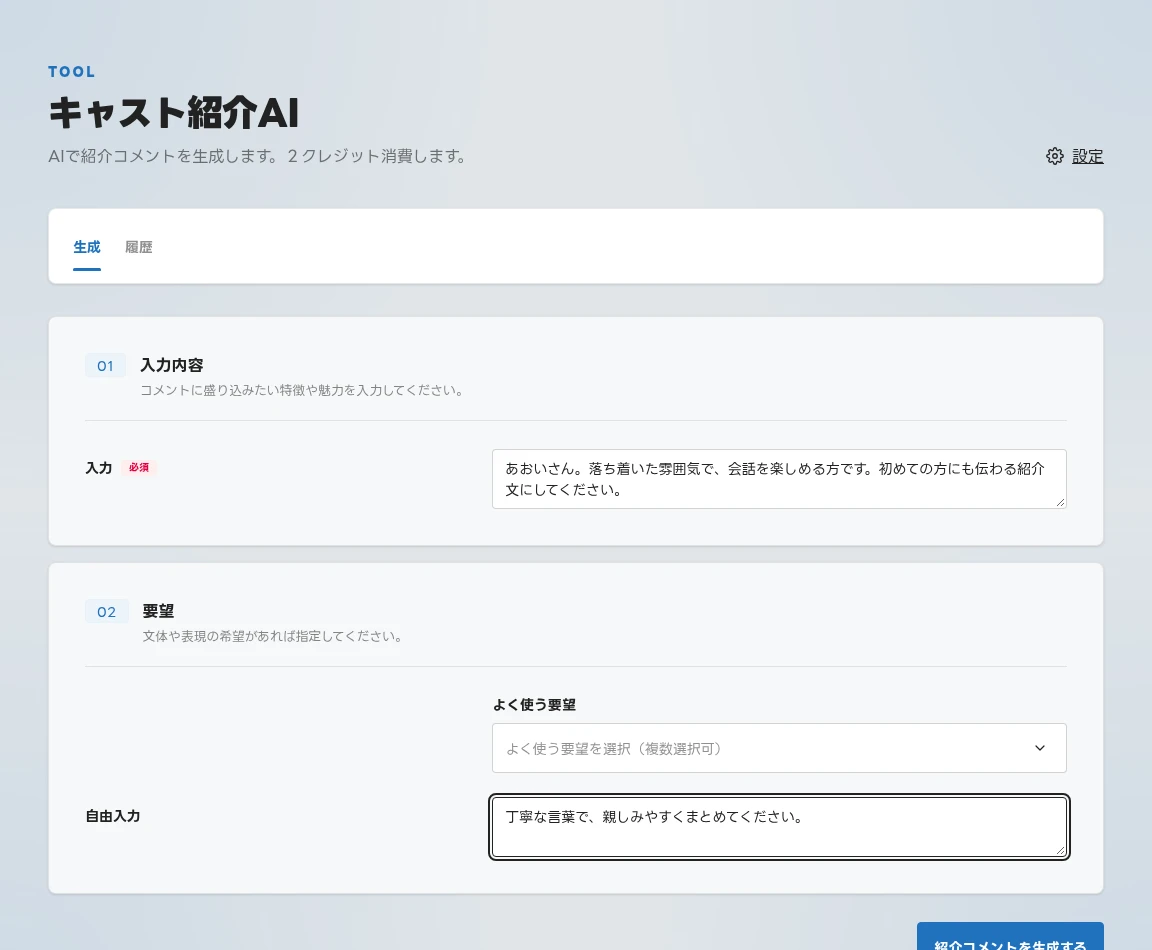
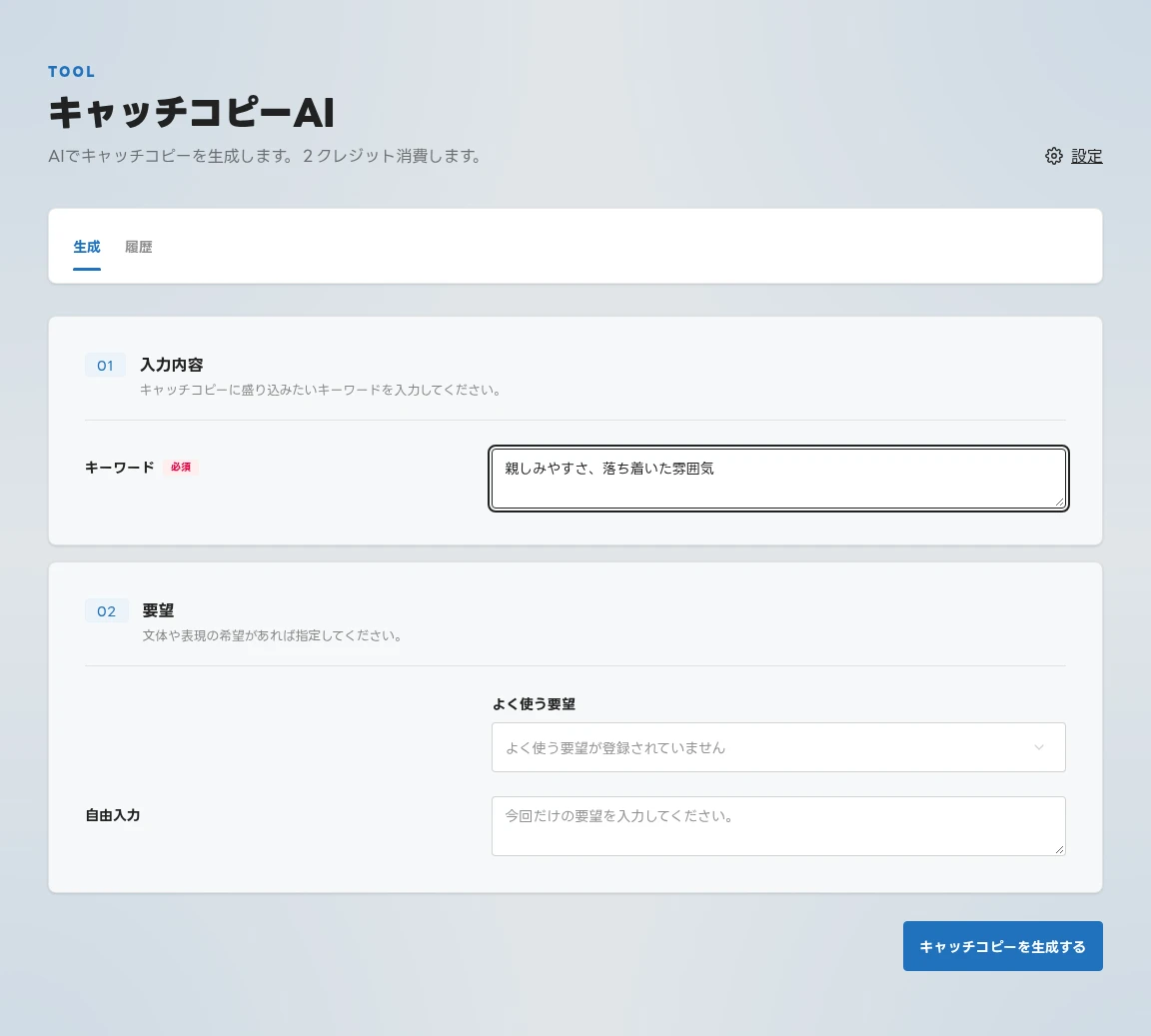
今回の要望を指定する
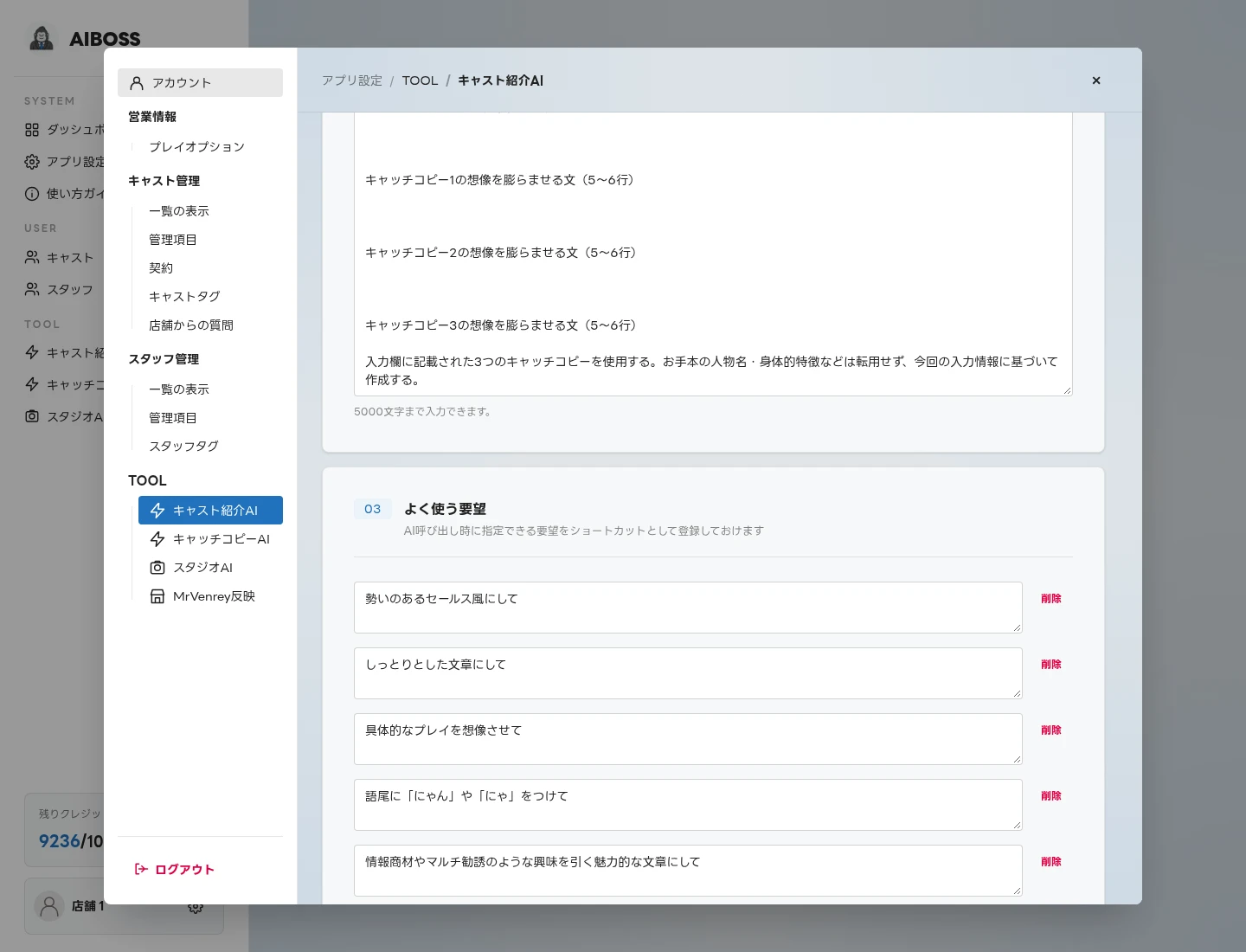
「よく使う要望」では、店舗が登録した要望を選べます。「自由入力」には、今回だけ追加したい指示を入力します。
選択した要望と自由入力は、両方とも生成に使われます。指定しない場合は、入力内容と店舗の設定をもとに生成します。
生成して文章を確認する
「紹介コメントを生成する」または「キャッチコピーを生成する」を選びます。生成完了後、結果の文章を確認します。
「コピー」で結果を取得し、使いたい入力欄へ貼り付けます。入力した情報と違う内容が含まれていないか、確認してから使ってください。
公開情報からAIを使う
キャスト詳細の「公開情報」でも、キャッチコピーや店舗コメントの「AI」から生成できます。キャストにひも付いた状態で開くため、結果をその欄へ反映できます。
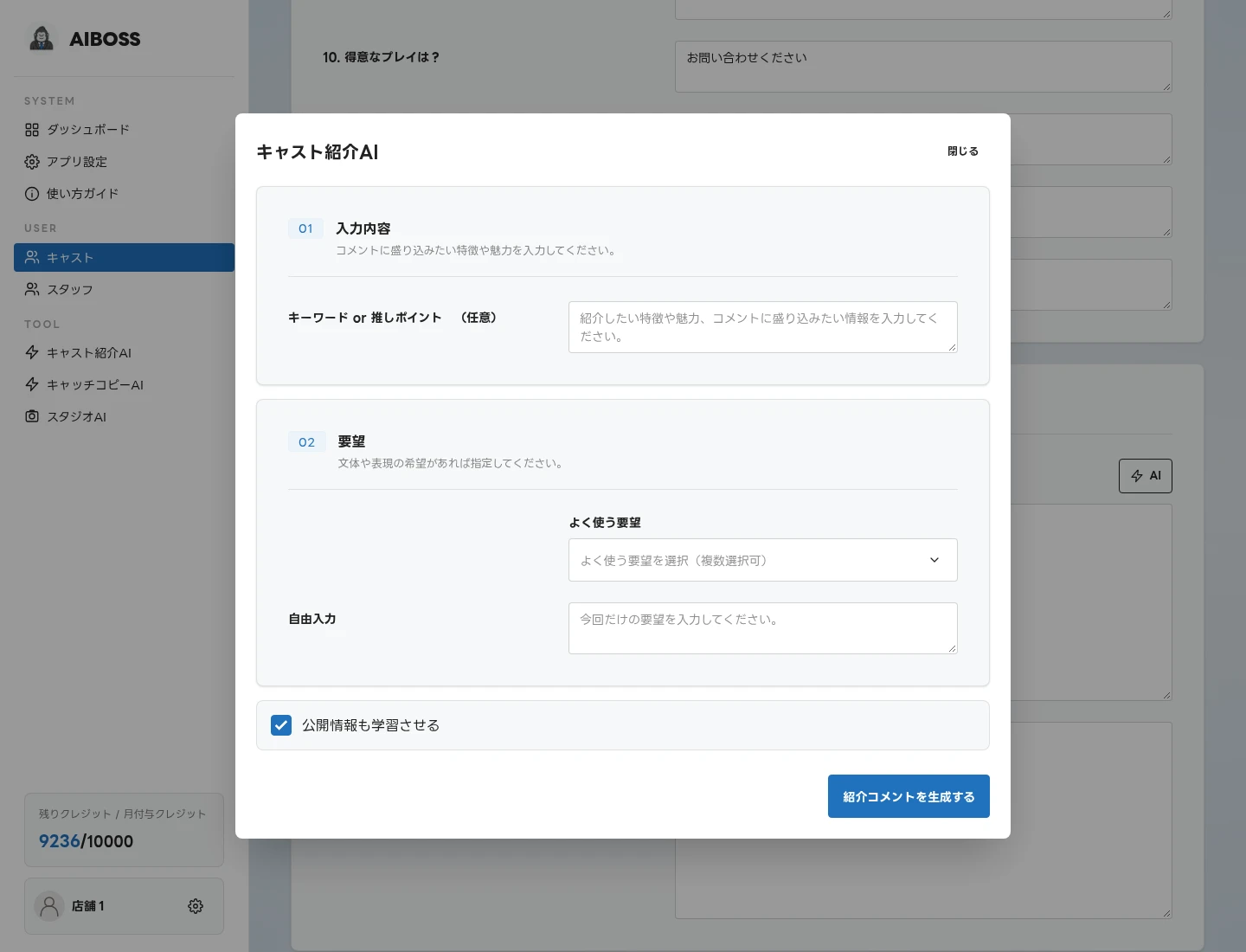
公開情報を使うか選ぶ
「公開情報も学習させる」にチェックを入れると、入力中の身体情報・キャッチコピー・対応可能オプション・質問への回答・本人コメントも生成の材料にします。外すと、これらの公開情報を含めずに生成します。
紹介コメントを反映する
結果を確認し、「店舗コメントに反映」を選びます。公開情報の入力欄に入るので、必要に応じて編集します。
キャッチコピーを反映する
使いたい候補の「10文字欄に反映」または「20文字欄に反映」を選びます。文字数を超える候補は、その欄には反映できません。
公開情報を保存する
反映後、公開情報の「変更を保存」を選びます。AIの生成・反映だけでは、公開情報の保存は完了しません。
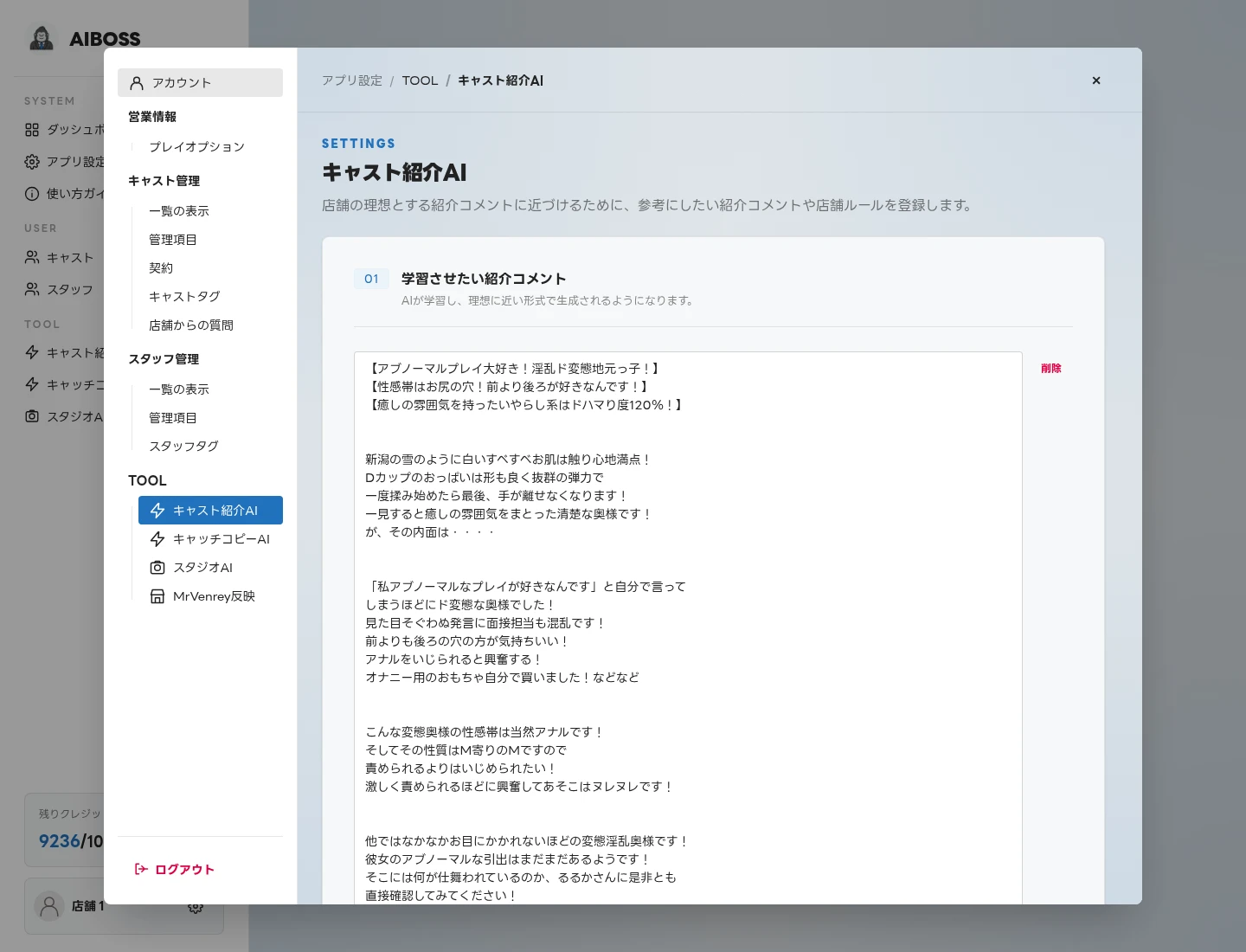
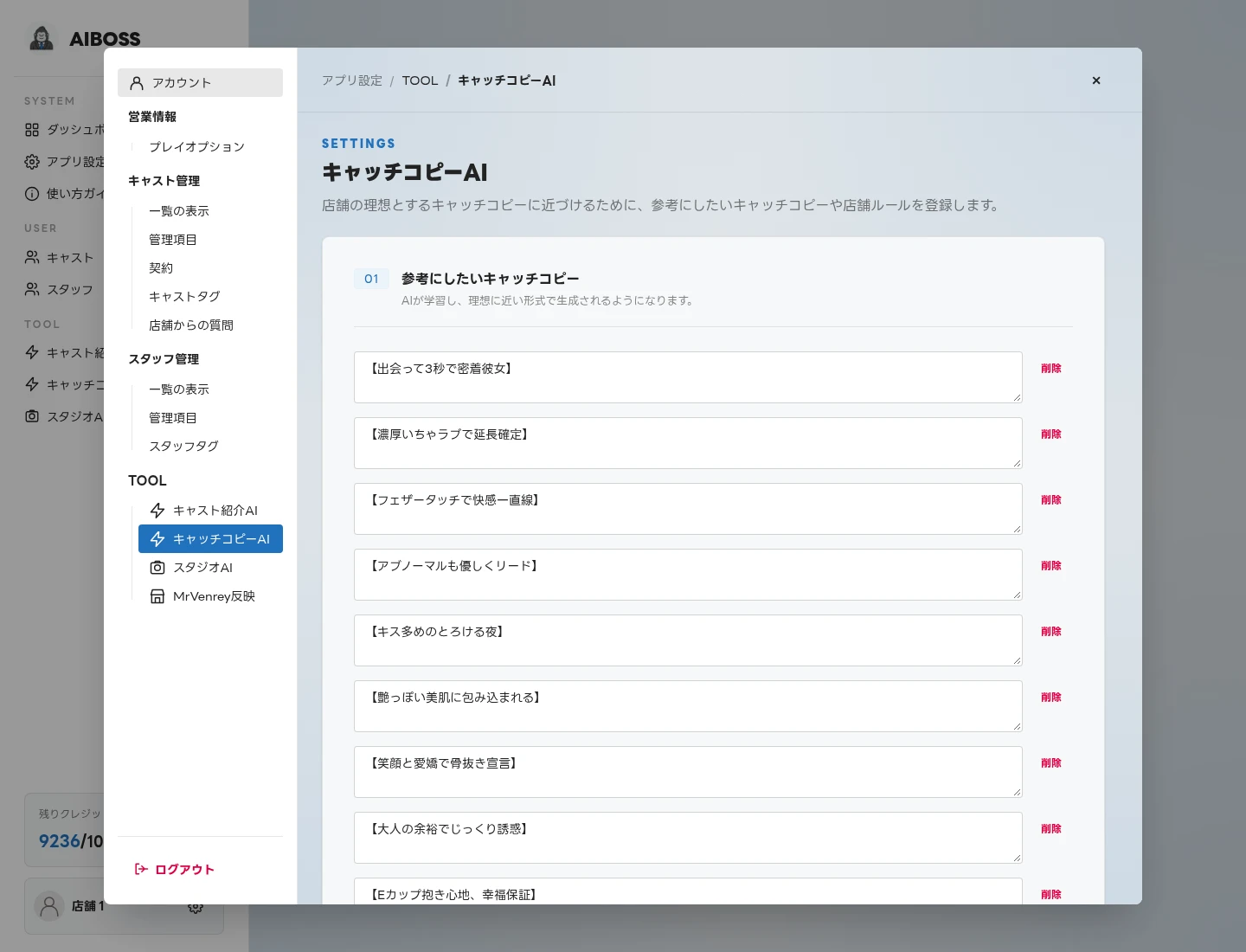
店舗の文章ルールを設定する
生成ページの「設定」から開きます。紹介AIとキャッチコピーAIは、それぞれ別の設定を持ちます。
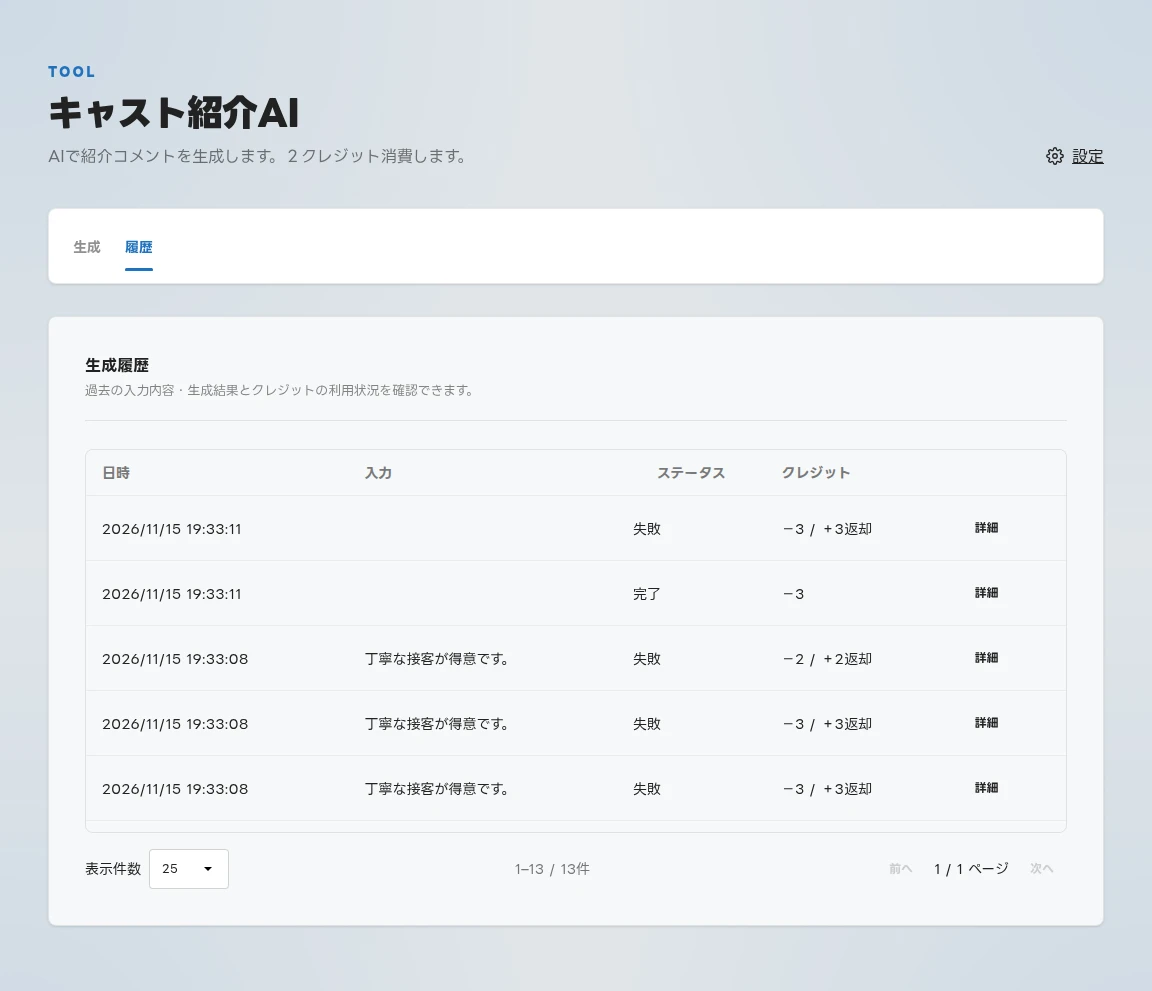
履歴から過去の文章を確認する
「履歴」から生成結果を開くと、入力内容・要望・結果・クレジットの利用状況を確認できます。「コピー」で過去の文章を再利用できます。
過去の結果を見るだけなら、新しい生成は行われません。内容を変えて作り直す場合は生成ページに戻り、改めて生成します。