
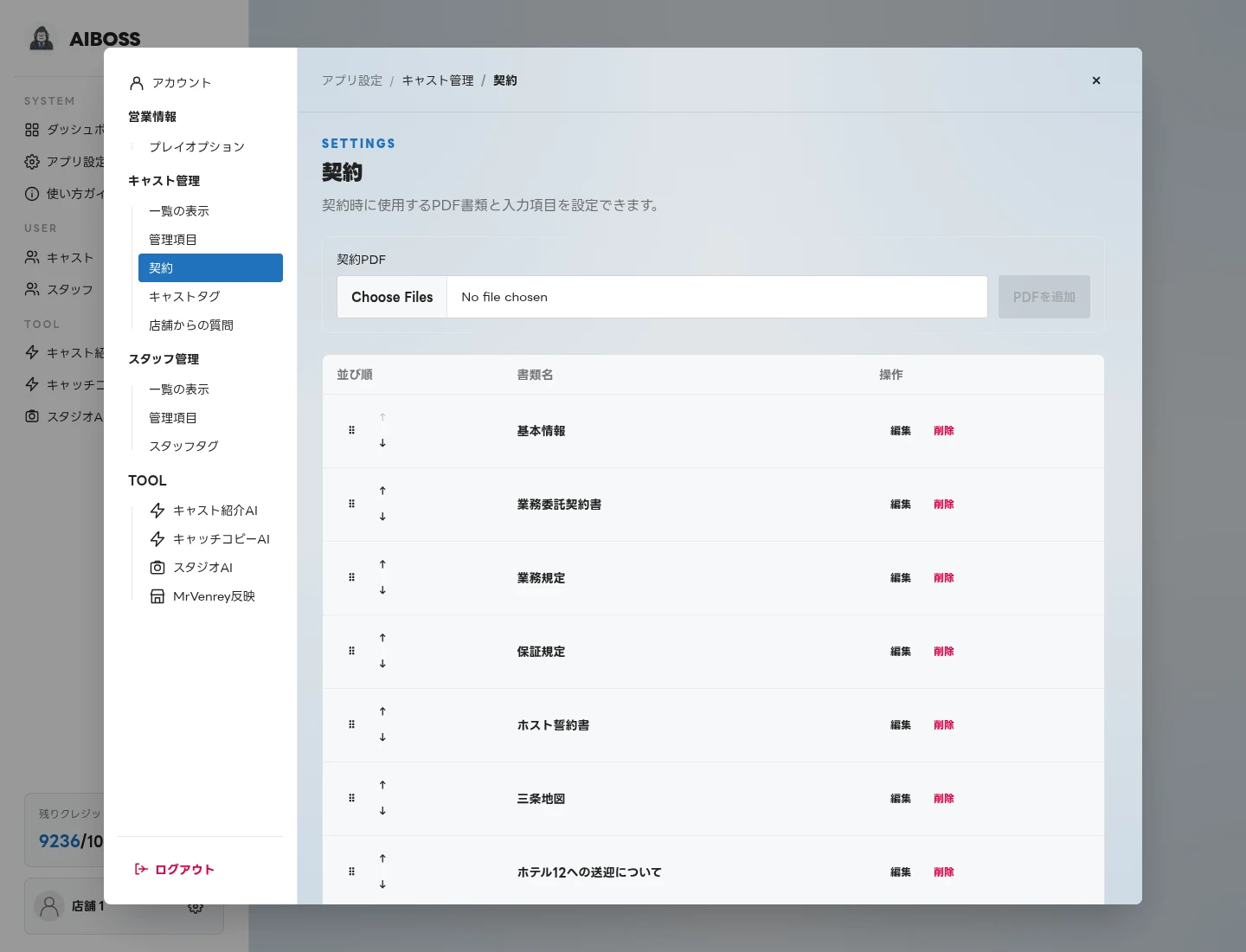
店舗:依頼する書類を用意する
キャスト詳細の「契約」にある「契約書類」から、店舗で使うPDFと回答項目を設定します。すでに設定済みの場合は、新規登録へ進みます。
利用できる書類は店舗ごとに異なります。必要な書類が揃っているか確認します。
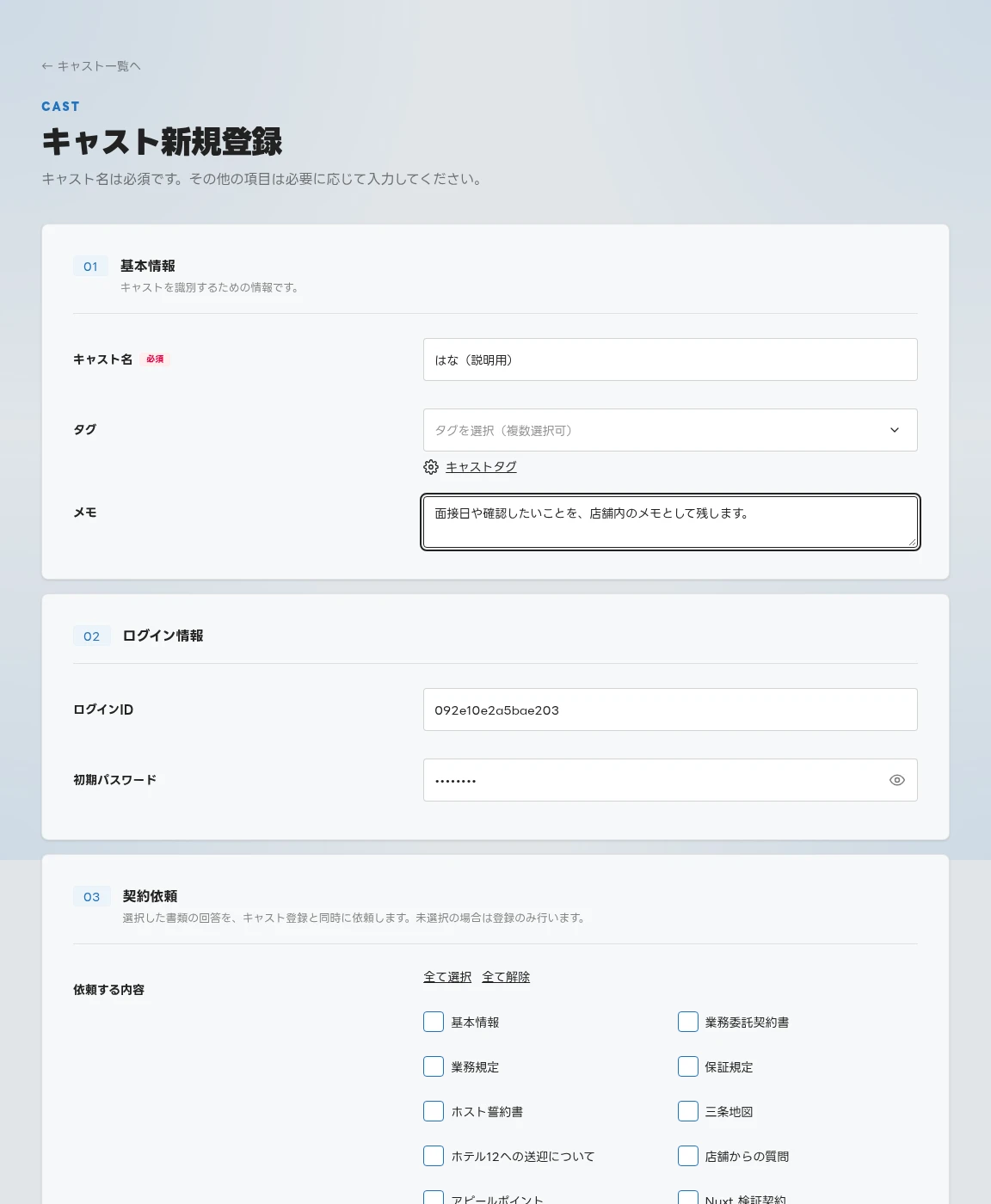
店舗:キャストを新規登録する
「キャスト」の一覧から「新規登録」を開き、キャスト名などを入力します。本人が使うログインIDと初期パスワードも確認します。
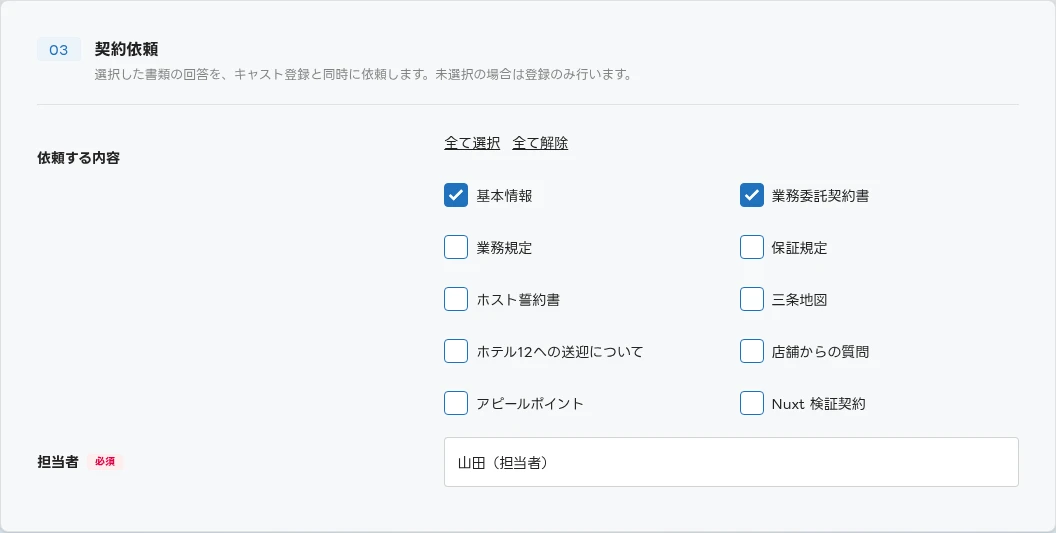
店舗:登録と同時に回答を依頼する
「契約依頼」で必要な書類にチェックを入れ、担当者を入力します。「キャストを登録」を選ぶと、登録と回答依頼が同時に完了します。
すでに登録済みのキャストは、詳細の「契約」から書類を選び、「回答を依頼する」を選びます。
店舗:本人用のログイン情報を案内する
キャスト詳細の「ログイン情報」を開き、本人用のログインURL・店舗ID・ログインID・パスワードをキャストへ案内します。店舗アカウントのログイン情報とは別です。
キャスト:書類に回答する
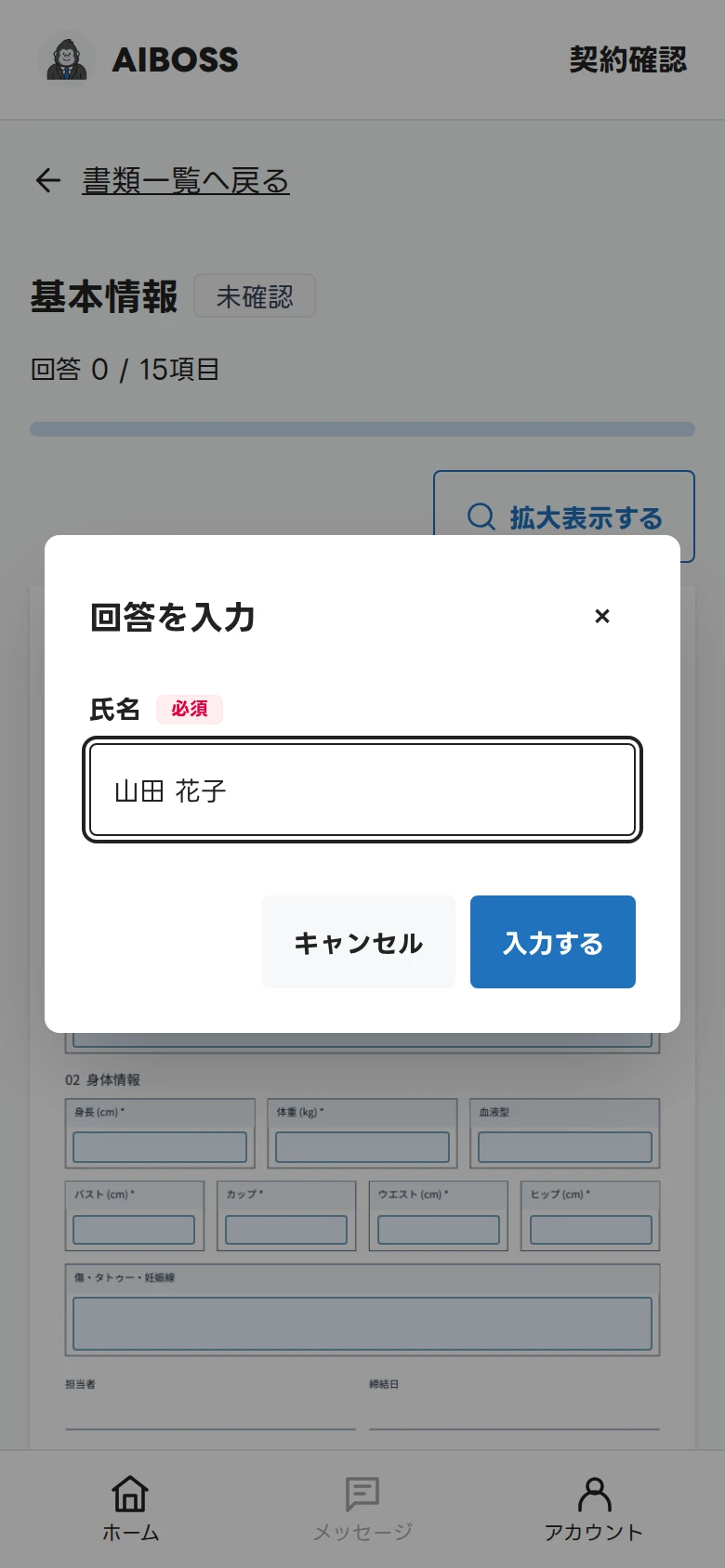
本人用のページにログインし、ホームの「契約確認」から書類を開きます。PDFの入力欄を選び、必要事項を入力します。
途中で離れる場合は「下書き保存」を選びます。書類と回答内容を確認したら、確認のチェックを入れ、「同意して確認を完了する」を選びます。
依頼されたすべての書類を「確認済み」にします。締結処理の開始前なら「回答を訂正する」から修正できます。
店舗:回答とPDFのまとめ方を確認する
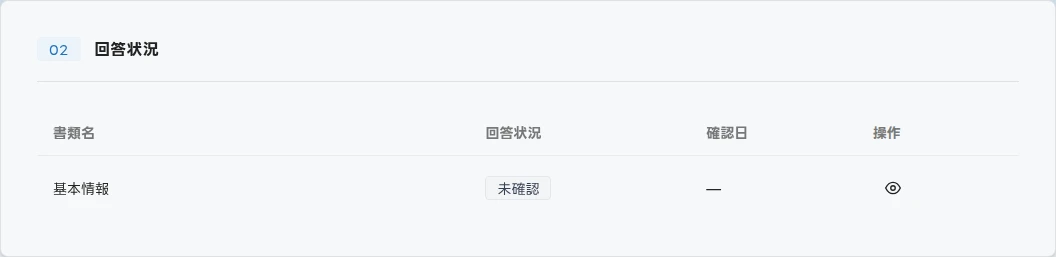
キャスト詳細の「契約」を開き、すべての書類が「確認済み」になっているか確認します。詳細を開くと回答内容を確認できます。
店舗:契約を締結してPDFを保存する
契約を締結する
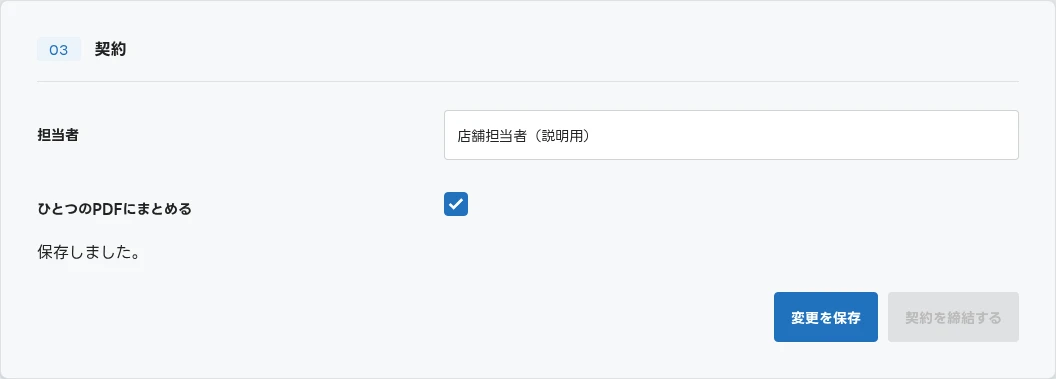
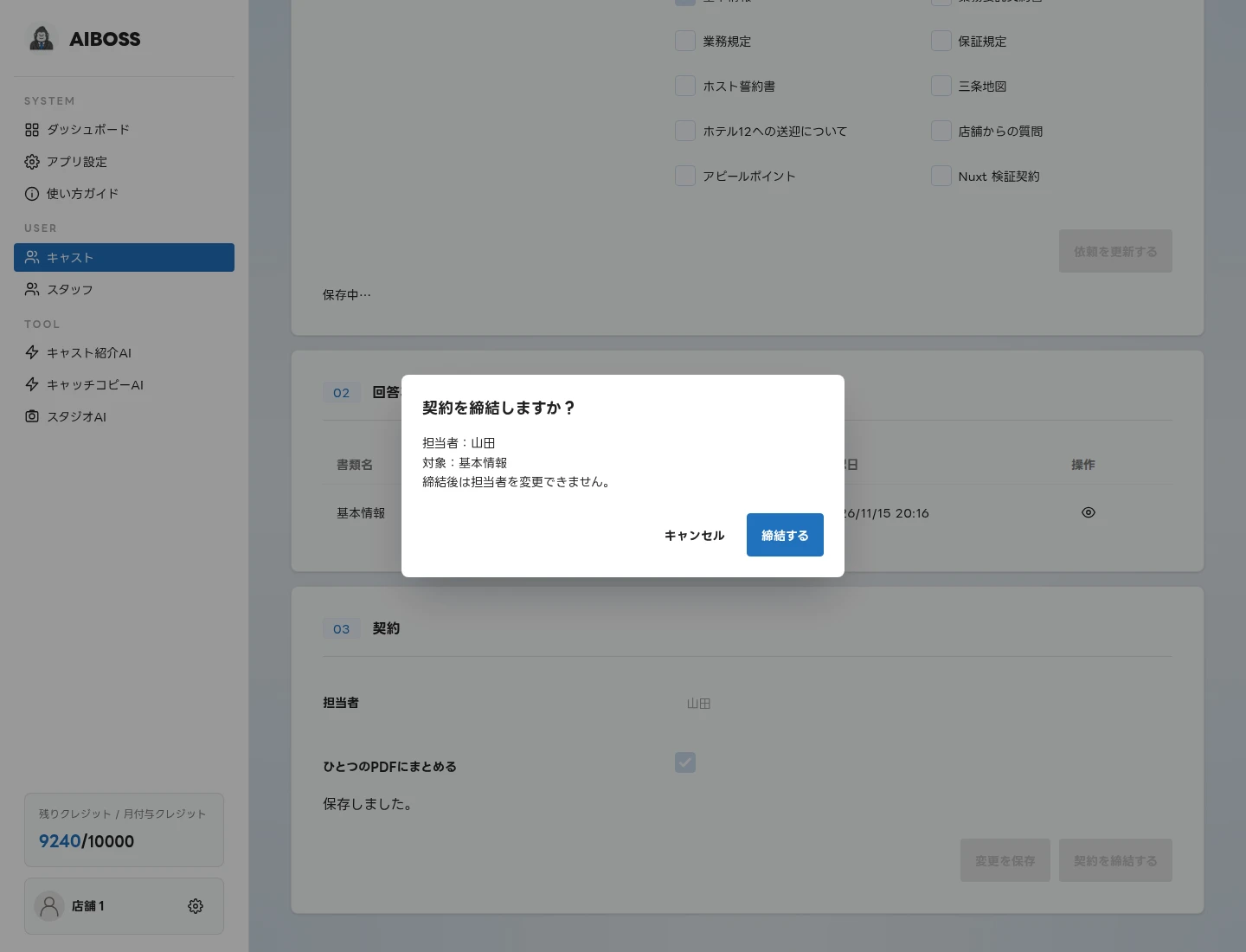
担当者の保存と全書類の確認を終えたら、「契約を締結する」を選びます。確認画面で担当者と対象書類を確認し、「締結する」を選びます。
締結済みPDFを保存・閲覧する
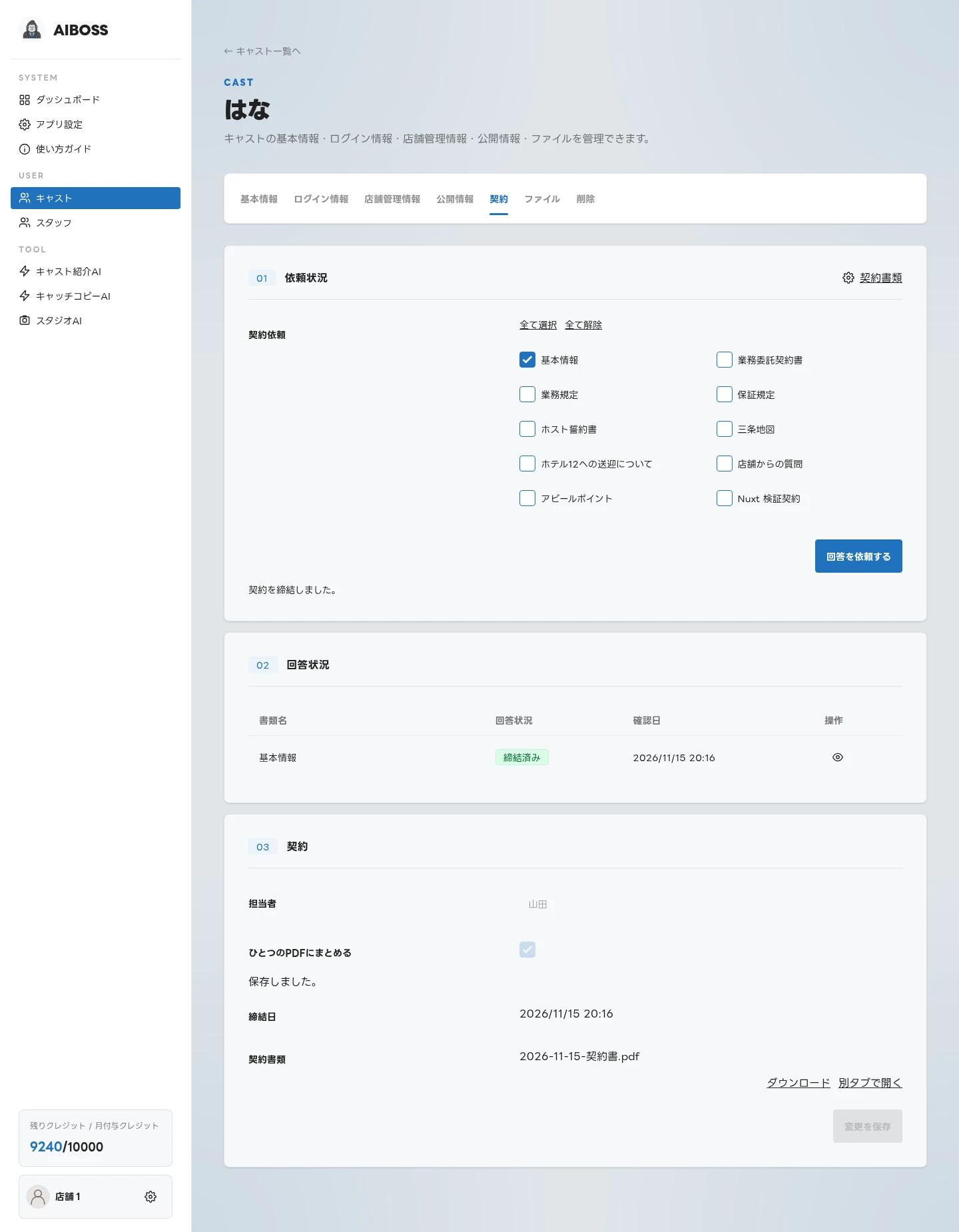
PDFの発行が完了すると、「契約」に締結日と書類が表示されます。「ダウンロード」で端末に保存でき、「別タブで開く」でそのままブラウザで閲覧できます。
ファイルタブの保存先を確認する
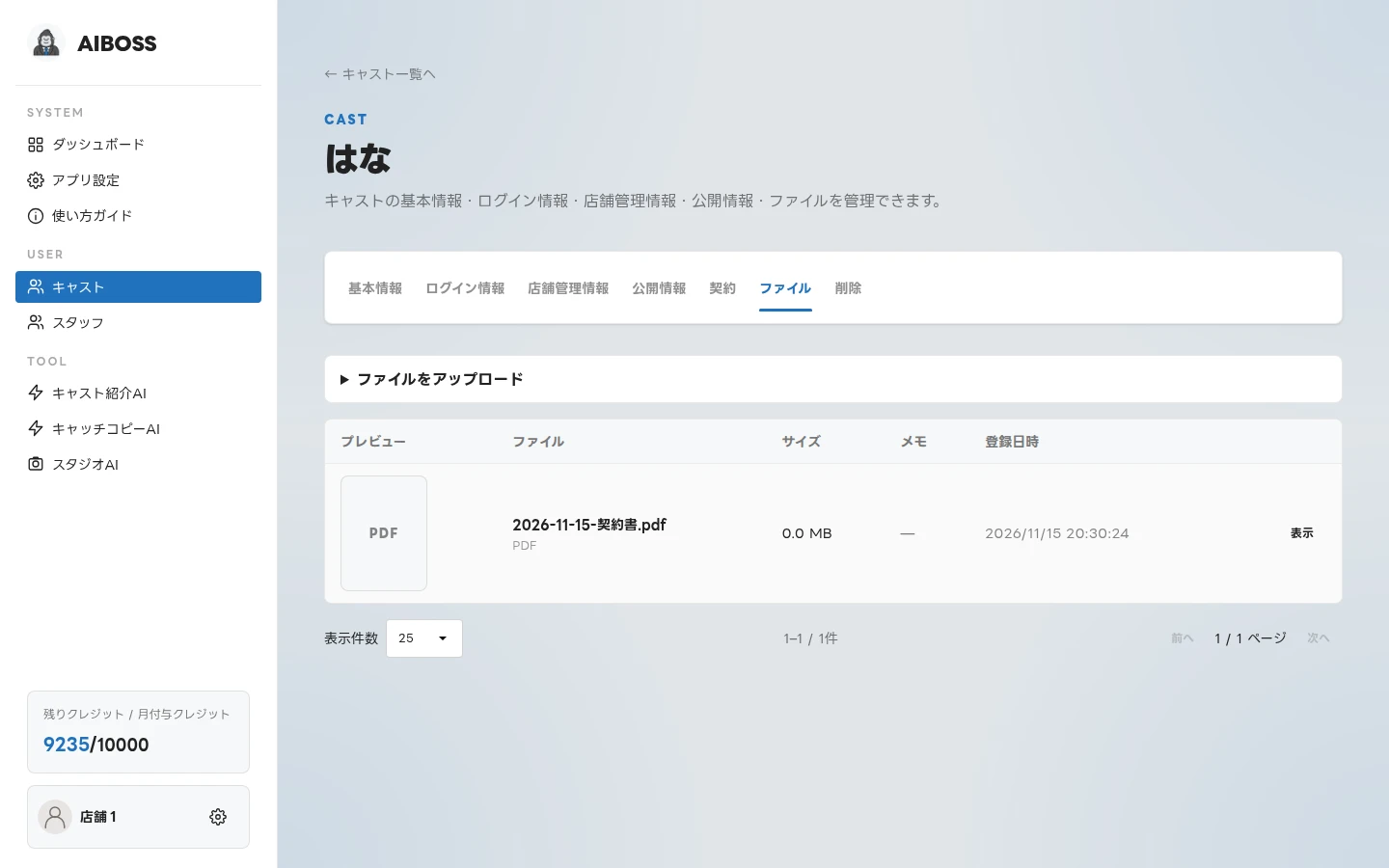
締結済みPDFは、同じキャストの「ファイル」タブにも自動保存されます。「ファイル」タブを開くと、保存された契約書類を確認できます。
回答が各タブに反映されたことを確認する
締結処理とPDF発行が完了すると、保存先を設定した回答は各タブの対応する項目に保存され、既存の値が更新されます。「回答のみ保存」に設定した項目は契約書類に残り、各タブには転記されません。