
依頼する契約書類を確認する
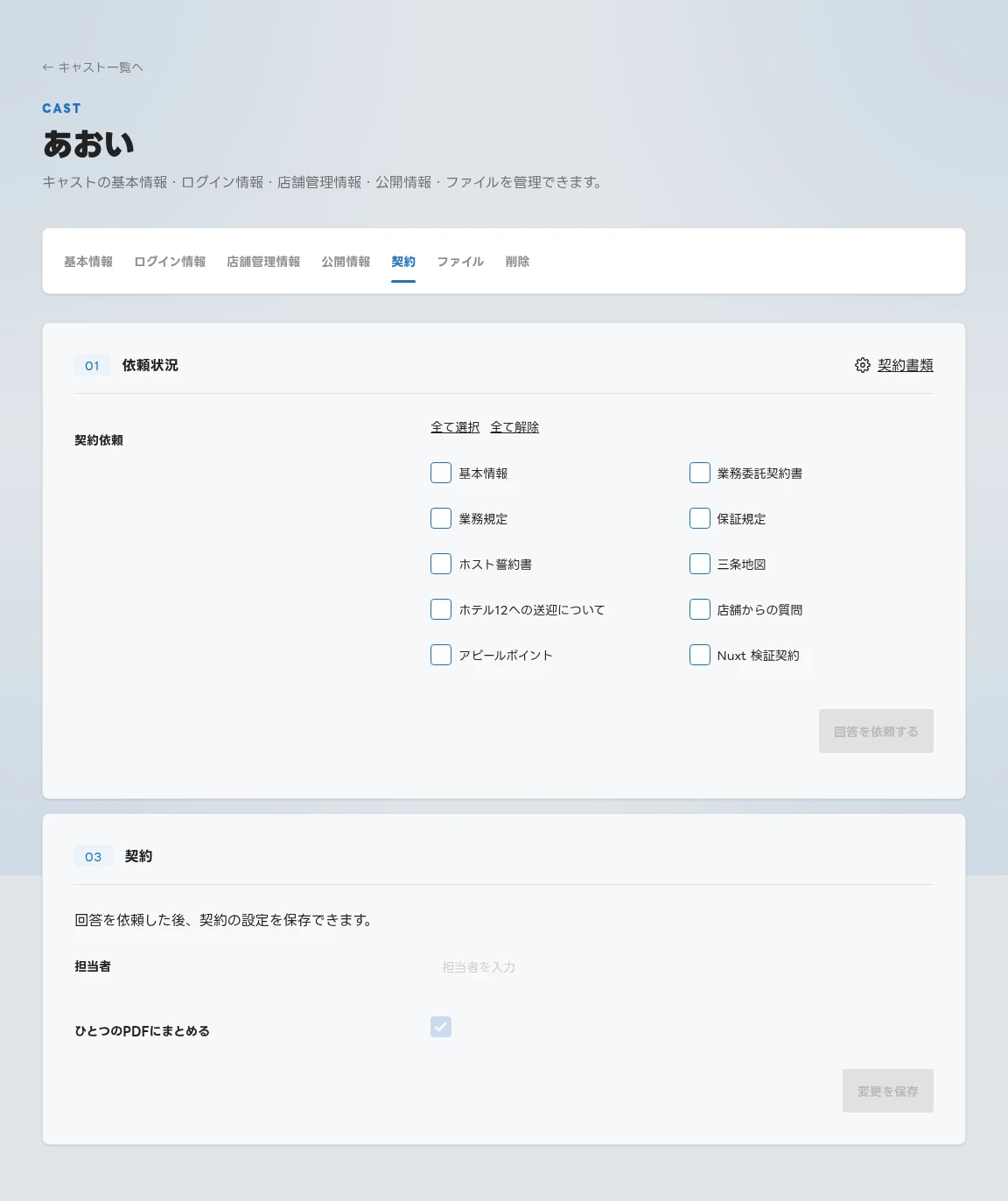
キャスト詳細の「契約」を開きます。依頼できる書類は店舗ごとの設定によって異なります。
店舗で使う契約書類を設定する
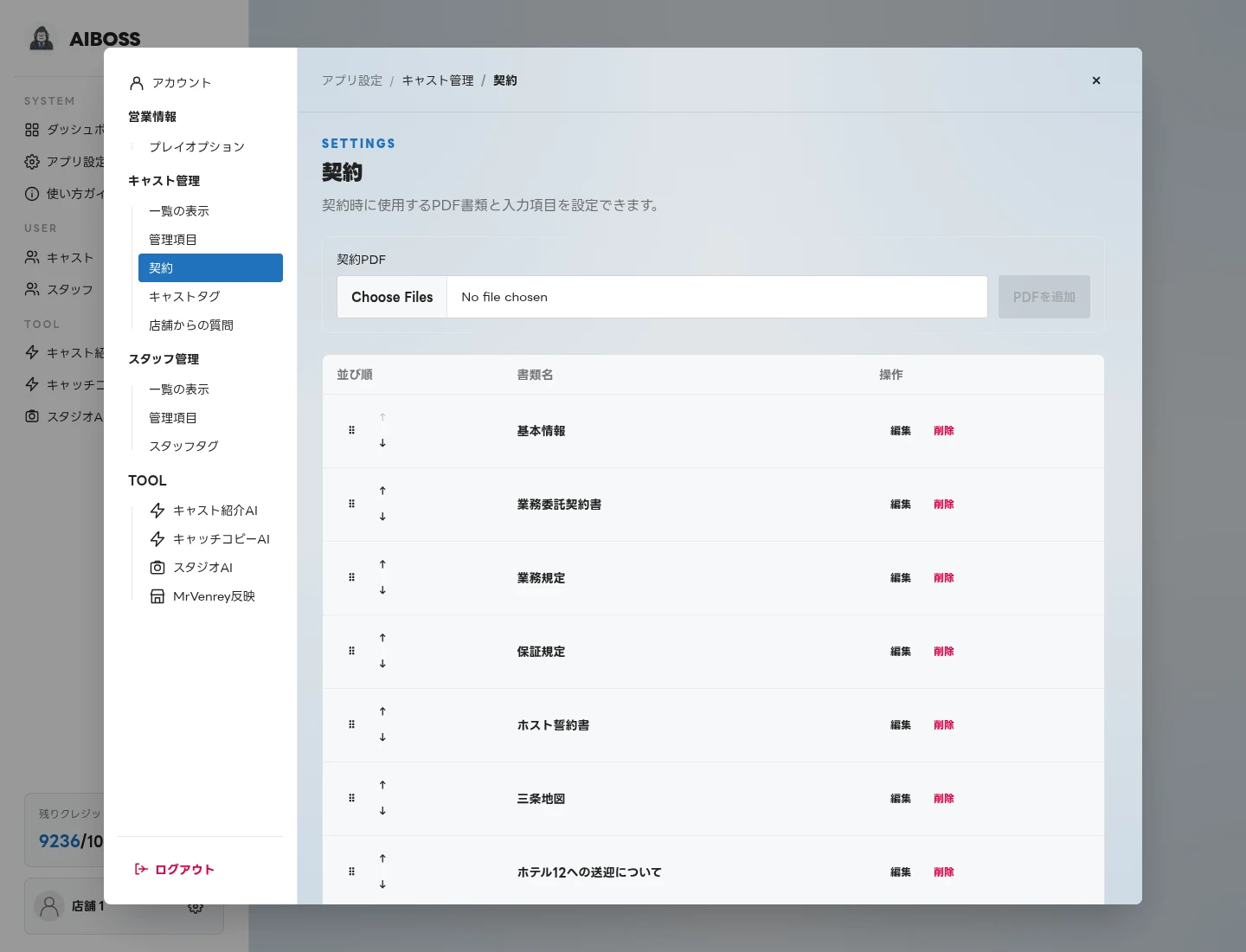
「契約書類」から設定を開きます。PDFの追加、書類タイトル・回答項目・PDFへの記入位置・並び順を変更できます。
PDFを追加する
「契約PDF」でファイルを選び、「PDFを追加」を選びます。追加した書類の「編集」を開きます。
書類タイトルと回答項目を設定する
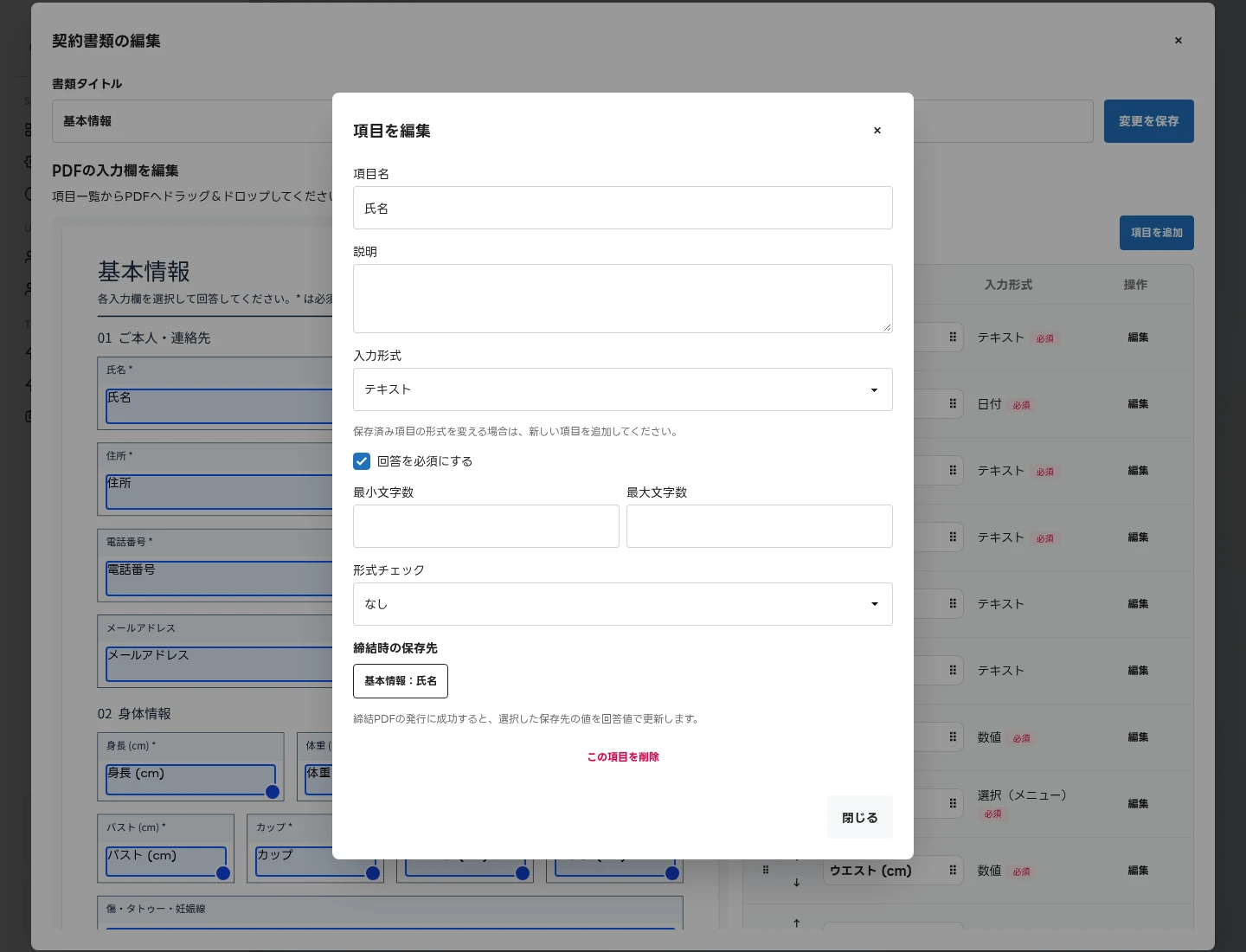
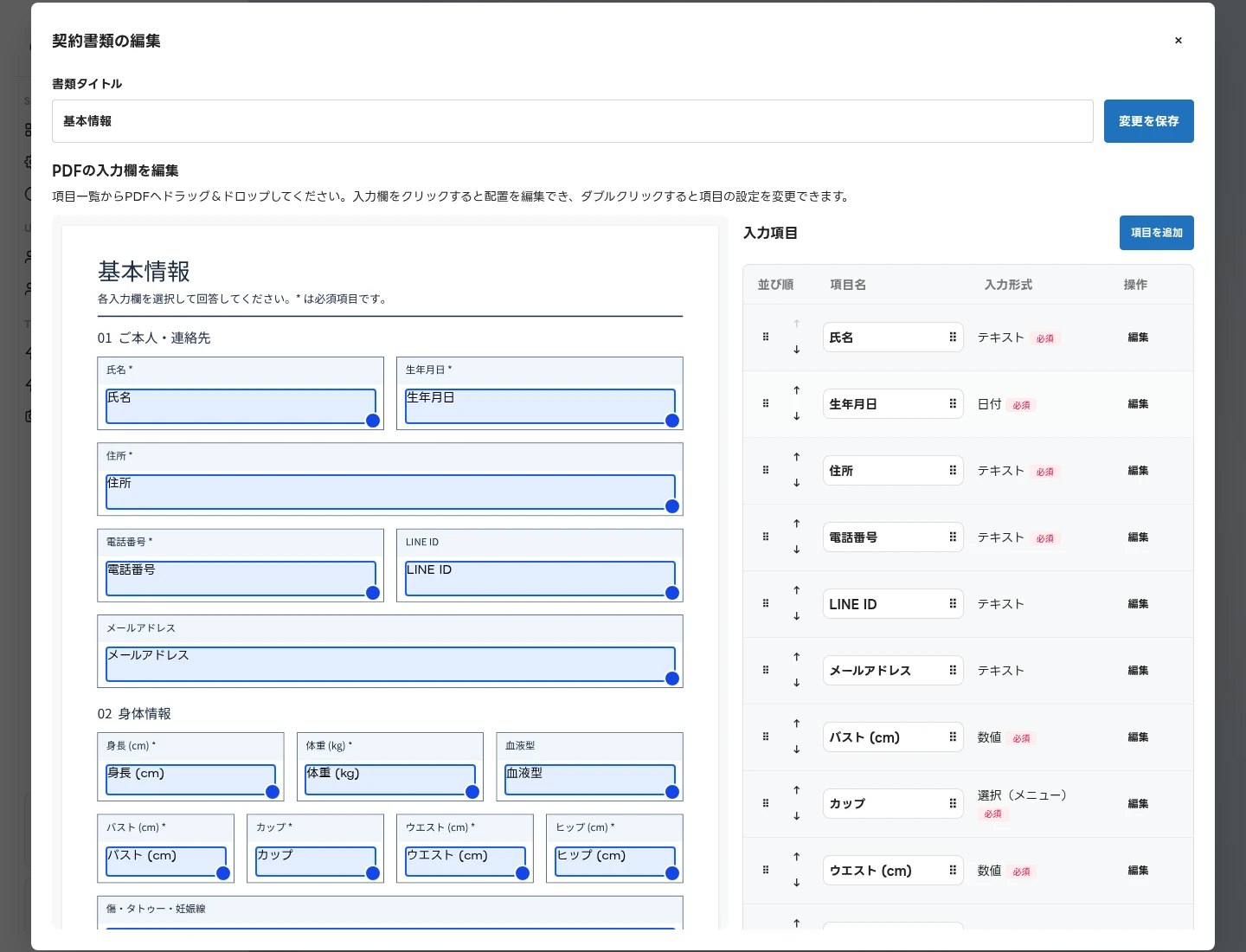
書類タイトルを入力し、「項目を追加」から回答項目を作ります。項目名・説明・入力形式・必須条件・選択肢などを設定できます。
PDFの記入位置を設定する
項目をPDFへドラッグし、位置や大きさを調整します。配置した欄を選ぶと、座標・幅・高さ・文字サイズも指定できます。
設定を保存する
「変更を保存」を選び、完了表示を確認します。一覧の上下ボタンで、書類の並び順も変更できます。
使わない書類を設定から外す
一覧の「削除」で書類を削除すると、新しい依頼では選択できなくなります。依頼済みの書類・回答・締結済みPDFは残ります。
回答項目の選択肢を決める
「回答を必須にする」にチェックを入れた項目は、回答の確認を完了するために入力が必要です。任意の項目はチェックを外します。
「選択(メニュー)」「選択(ラジオ)」は1つだけ選ぶ形式です。「複数選択」「複数選択(メニュー)」は、複数の選択肢を選べます。
「小数を許可」を選ぶと、数値の回答に小数を使えます。外すと整数だけを入力できます。
自動入力と回答の保存先を設定する
「担当者(店舗入力)」「締結日(自動)」「回答日(自動)」は、PDFに配置できる固定項目です。回答日は書類ごとに確認を完了した日付になり、未確認の書類は空欄です。
回答項目の「締結時の保存先」を選ぶと、PDF発行後にキャスト情報へ回答を反映できます。選んだ保存先の既存の値が、今回の回答で更新されます。
「回答のみ保存」を選ぶと、回答は契約書類に保存され、キャストの基本情報などは更新されません。キャスト情報へ転記したい項目だけ、保存先を指定してください。
書類を選んで回答を依頼する
「依頼状況」で必要な書類にチェックを入れ、「回答を依頼する」を選びます。「全て選択」「全て解除」でまとめて変更できます。
本人が回答する場合は、ログイン情報を案内します。新規登録と同時に依頼した書類も、このタブから確認できます。
担当者とPDFのまとめ方を保存する
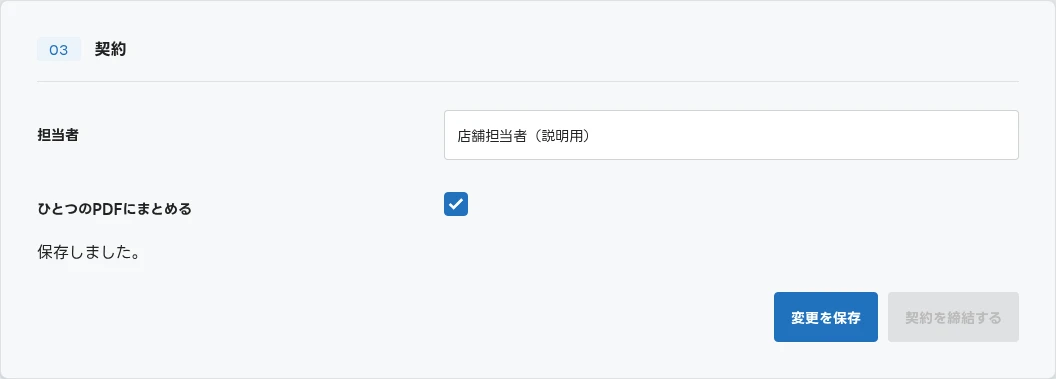
依頼後、下部の「契約」で担当者を入力します。「ひとつのPDFにまとめる」は、締結時に発行するファイルの分け方を指定する設定です。
チェックあり:今回の契約に含まれる書類を、1つのPDFにまとめます。たとえば3種類の書類を依頼した場合、3種類すべてのページが入った1ファイルをダウンロードできます。
チェックなし:書類ごとに別々のPDFを発行します。3種類の書類を依頼した場合は3ファイルになり、必要な書類を個別にダウンロードできます。
まとめた場合のファイル名は「締結日-契約書.pdf」、分けた場合は「締結日-書類名.pdf」です。まとめ方を変えても、各書類への回答・確認はそれぞれ必要です。
まとめて保管・共有したい場合はチェックを入れ、書類ごとに扱いたい場合は外します。「変更を保存」で確定してから、契約の締結へ進みます。
書類ごとの回答と確認を進める
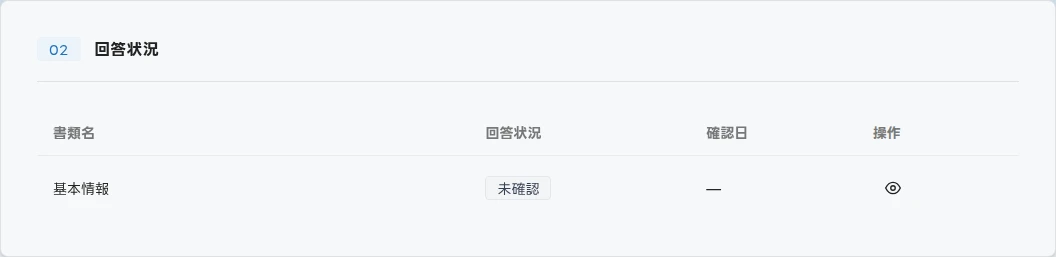
「回答状況」で、書類名・回答状況・確認日を確認します。各行の詳細ボタンから書類を開けます。
回答内容を確認する
書類の詳細を開き、キャストの回答を確認します。店舗側の画面では回答を編集できません。
本人に確認を完了してもらう
キャスト本人が回答を確認し、「同意して確認を完了する」を選びます。すべての書類が確認済みになったら締結へ進みます。
契約を締結してPDFを取得する
担当者の保存と全書類の確認を終えたら、「契約を締結する」を選びます。確認画面で担当者と対象書類を確認し、「締結する」を選びます。
PDFの発行完了後、「契約」に締結日と書類が表示されます。「ダウンロード」から締結済みPDFを取得できます。
締結済みPDFは、同じキャストの「ファイル」タブにも自動保存されます。ファイルタブからも確認・ダウンロードできます。
締結処理とPDF発行が完了すると、保存先を設定した回答は、基本情報など各タブの対応する項目に保存されます。すでに入力されている値は、今回の回答で更新されます。
「回答のみ保存」に設定した項目は契約書類に残り、各タブには転記されません。