
スタジオAIで解決できること
1枚の素材から、服装・ポーズ・背景を変えた宣材素材のバリエーションを作成できます。素材を毎回撮り直す手間を減らし、さまざまなシチュエーションに展開できます。
「体型を自然に整える」「肌を明るいトーンにする」など、簡単な言葉で仕上がりを指定できます。専門的な編集操作に頼らず、宣材パネルの作成・調整を進められます。
こんな悩みに活用できます
編集者によって仕上がりに差がある
店舗共通のプリセットや参考画像を使い、担当者が変わっても同じ方針で仕上がりを指定できます。
アダルト業種の宣材制作に使えるAIを探すのが難しい
店舗業務で使うAIBOSSから、宣材素材の作成・調整とキャストの公開画像への保存まで進められます。
素材の提供依頼でキャストとのやり取りが多い
手元の1枚をもとに別の服装や背景を指定できるため、バリエーションごとの素材提供を依頼する手間を減らせます。
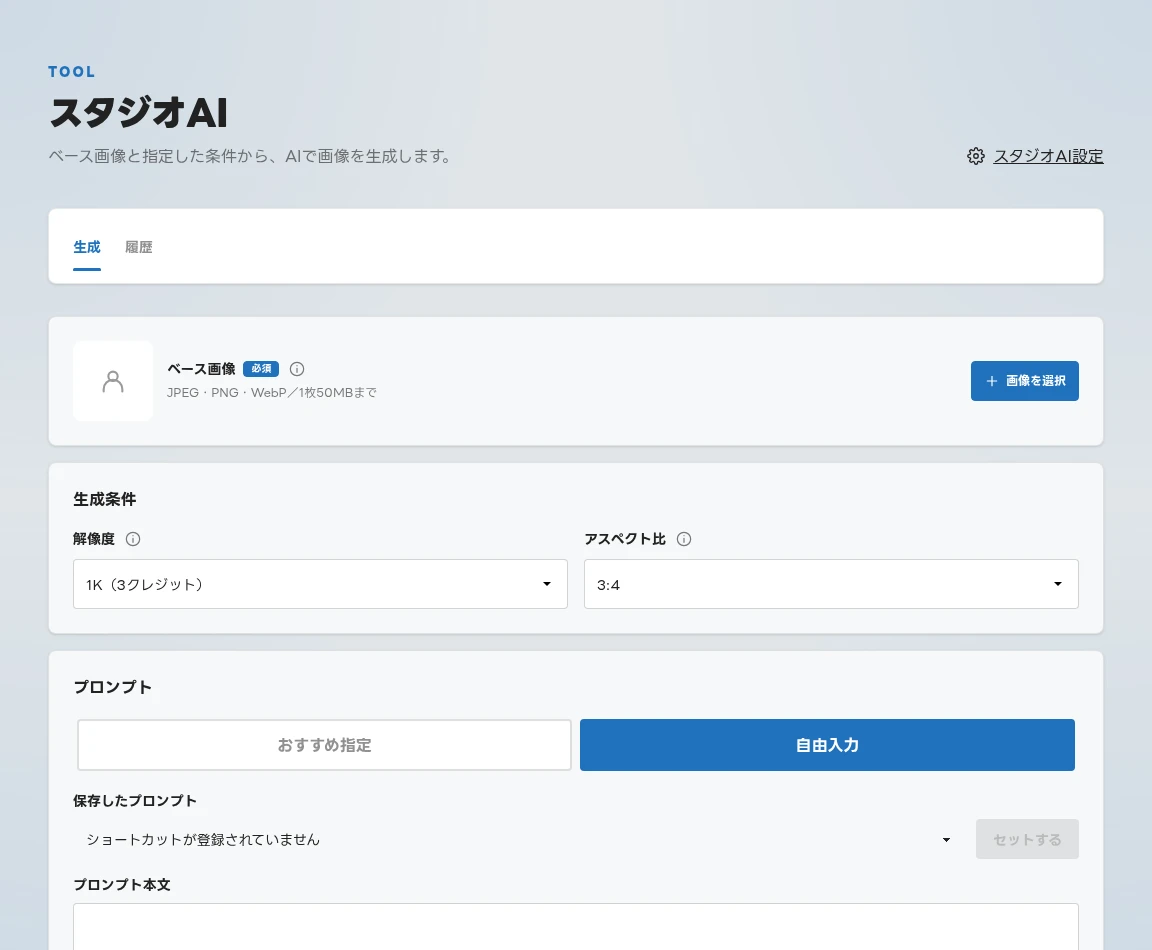
ベース画像を選ぶ
サイドメニューの「TOOL → スタジオAI」を開き、「画像を選択」でベース画像を追加します。JPEG・PNG・WebPに対応し、1枚50MBまでです。
ベース画像は、人物の特徴や変更しない部分の基準になります。顔や調整したい部分が分かる写真を選びます。
解像度と画像の縦横比を選ぶ
解像度は1K・2K・4Kから選びます。1回の生成に使うクレジットは、1Kが3、2Kが6、4Kが9です。
大きな画像が必要な場合は2K・4Kを選びます。解像度を上げると消費クレジットも増えるため、用途に合わせて指定します。
アスペクト比は「幅:高さ」です。3:4や9:16は縦長、16:9や3:2は横長、1:1は正方形になります。

プロンプトの入力方法を選ぶ
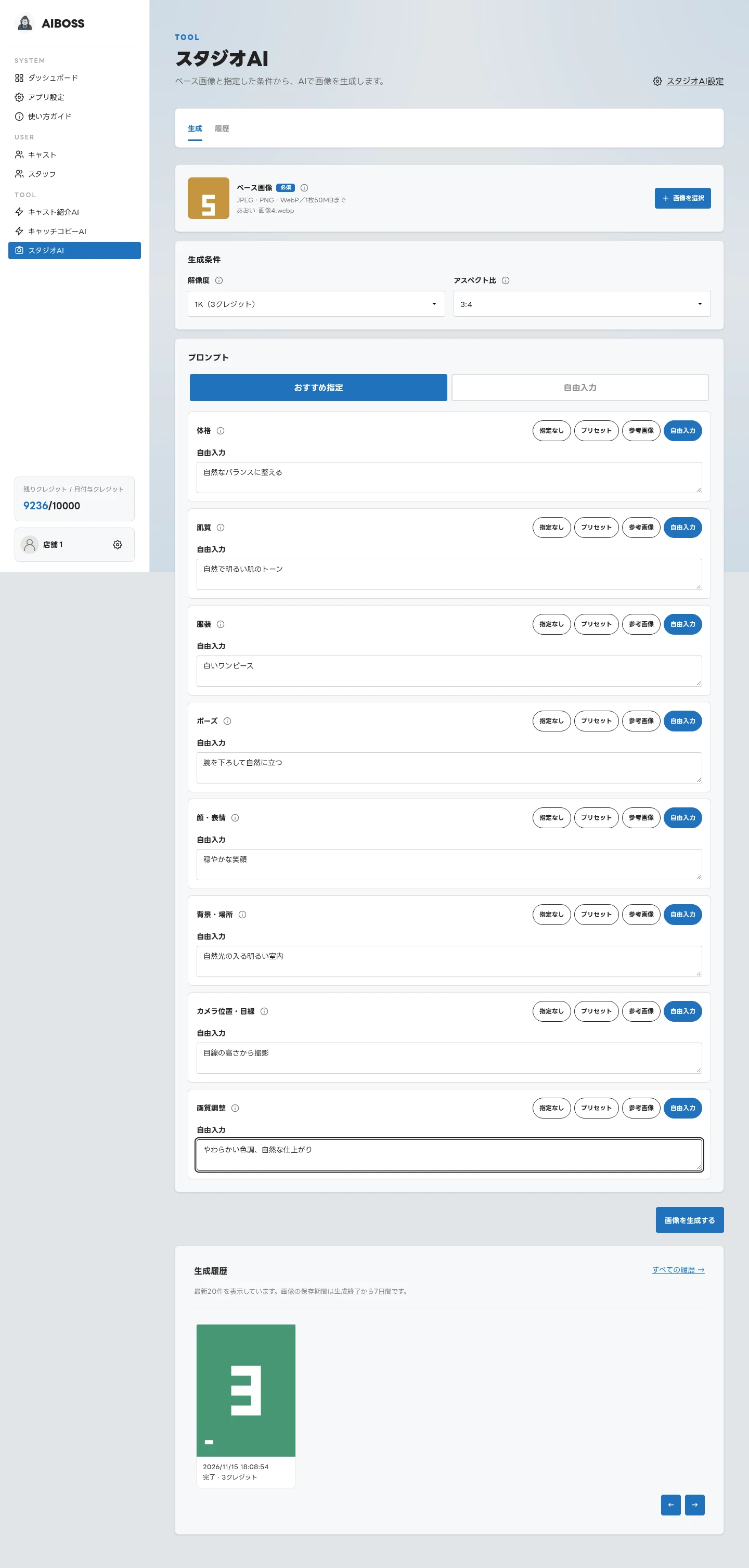
「おすすめ指定」は、体格・肌質・服装・ポーズ・顔や表情・背景・カメラ位置・画質を項目ごとに指定する方法です。変更したい部分を分けて指示できます。
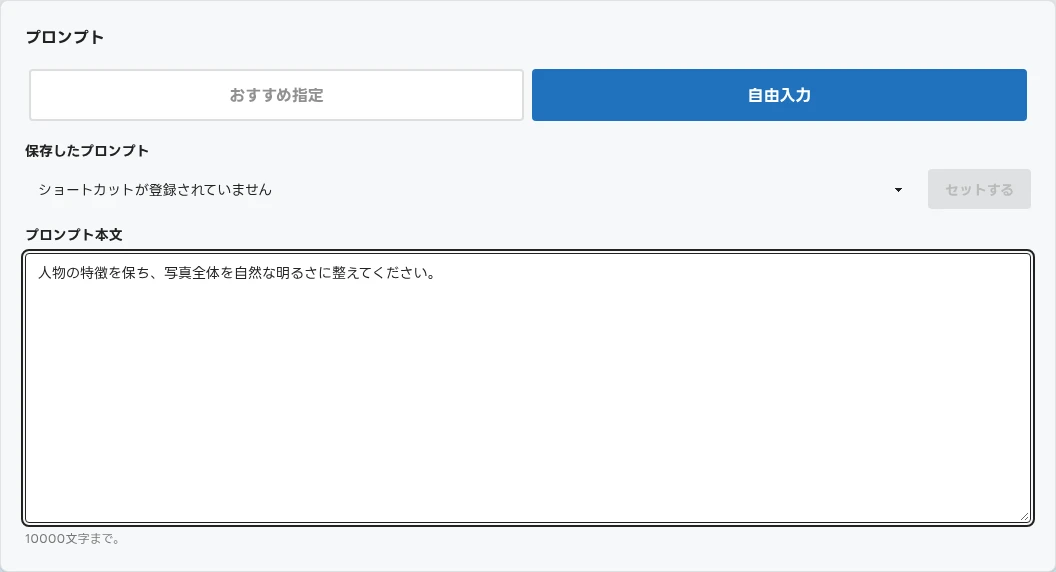
「自由入力」は、画像全体への指示を1つの文章にまとめる方法です。この方法では「おすすめ指定」の各項目や参考画像は生成に使われません。
おすすめ指定で仕上がりを決める
項目ごとに「指定なし」「プリセット」「参考画像」「自由入力」から指定方法を選びます。同じ項目には、選んだ方法の内容だけが使われます。
指定なし
体格・服装・ポーズなどは、ベース画像の状態を維持するよう指示します。肌質と画質は、未指定でも自然な写真の仕上がりに整える指示が入ります。
プリセット
店舗が登録した文章から、使いたい指示を選びます。体格・肌質・画質調整は複数選択でき、それ以外は1つ選びます。
参考画像
登録済みの画像を選ぶか、今回使う画像をアップロードします。たとえば服装の参考画像は、服の種類・素材・色などの指定に使われます。
自由入力
その項目だけに対する要望を文章で入力します。体型は「体格」、肌の色や質感は「肌質」で指定します。
自由入力で全体の指示を書く
「自由入力」タブで、プロンプト本文に変更したい内容を入力します。残したい特徴も書くと、変更の範囲を伝えやすくなります。
「保存したプロンプト」を選ぶと、店舗で登録した文章が入力欄に入ります。今回用に編集しても、保存済みの文章自体は変更されません。
画像を生成して確認する
ベース画像・指定内容・解像度・アスペクト比を確認し、「画像を生成する」を選びます。完了すると、生成結果が表示されます。
顔や体型、手指、服装、背景などを確認します。調整を続ける場合は、変えたい部分を絞って再生成できます。
生成画像を保存・再利用する
端末に保存する
「ダウンロードする (JPEG)」で画像を保存できます。生成画像の保存期間は生成終了から7日間なので、必要な画像は期間内に保存します。
キャストの公開画像にセットする
「キャストの公開画像にセット」から対象者を選び、「セットする」を選びます。キャストの公開画像の末尾に追加されます。
生成結果をもとに調整する
「ベース画像にセットする」を選ぶと、今回の生成画像を次のベース画像として使えます。生成済み画像の仕上がりから、さらに変更したい場合に使います。
同じ条件で作り直す
「同じ条件で生成する」は、元のベース画像と生成条件を入力欄に戻します。「画像を生成する」を押すと新しい生成になり、クレジットを使用します。
店舗共通のプリセットと参考画像を設定する
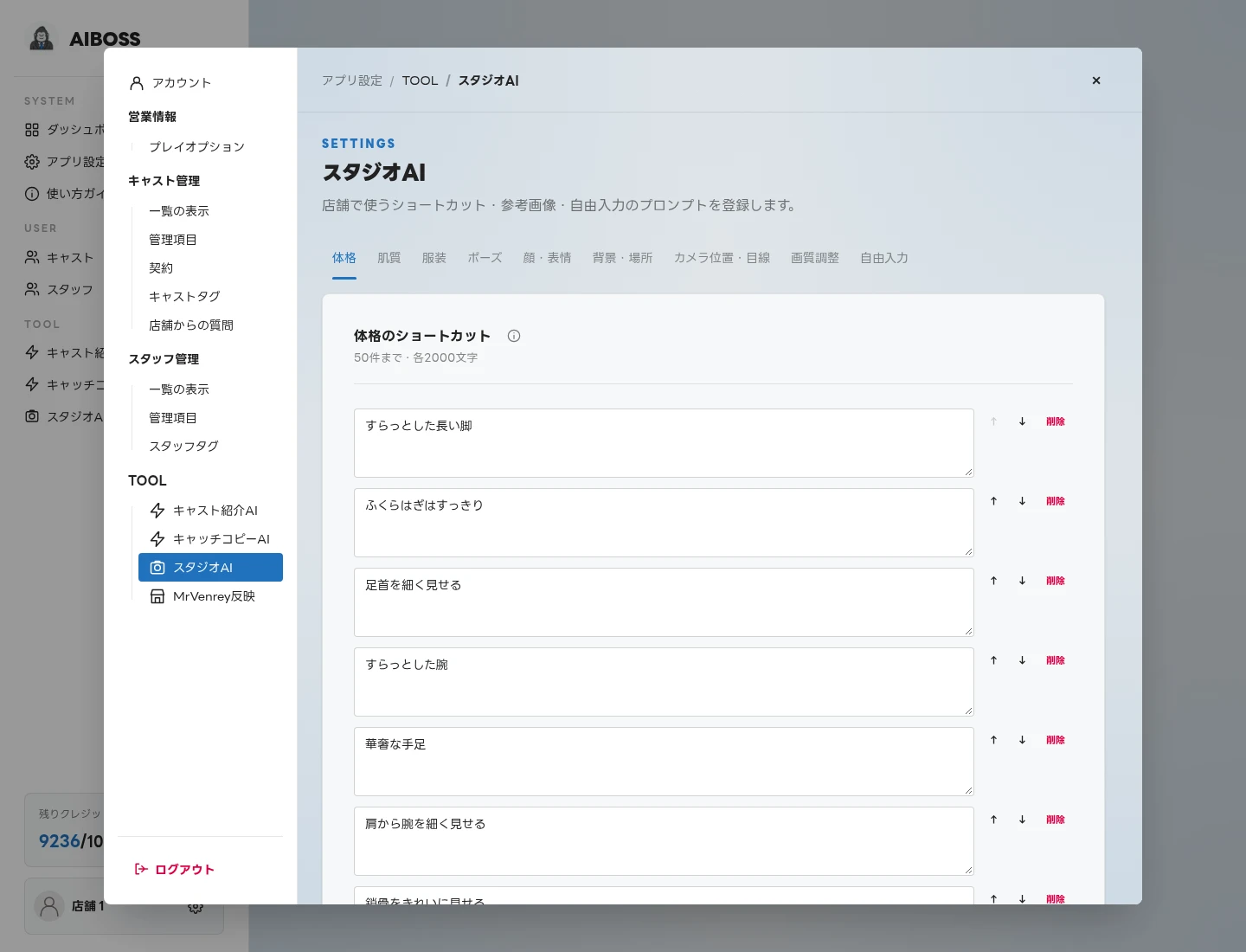
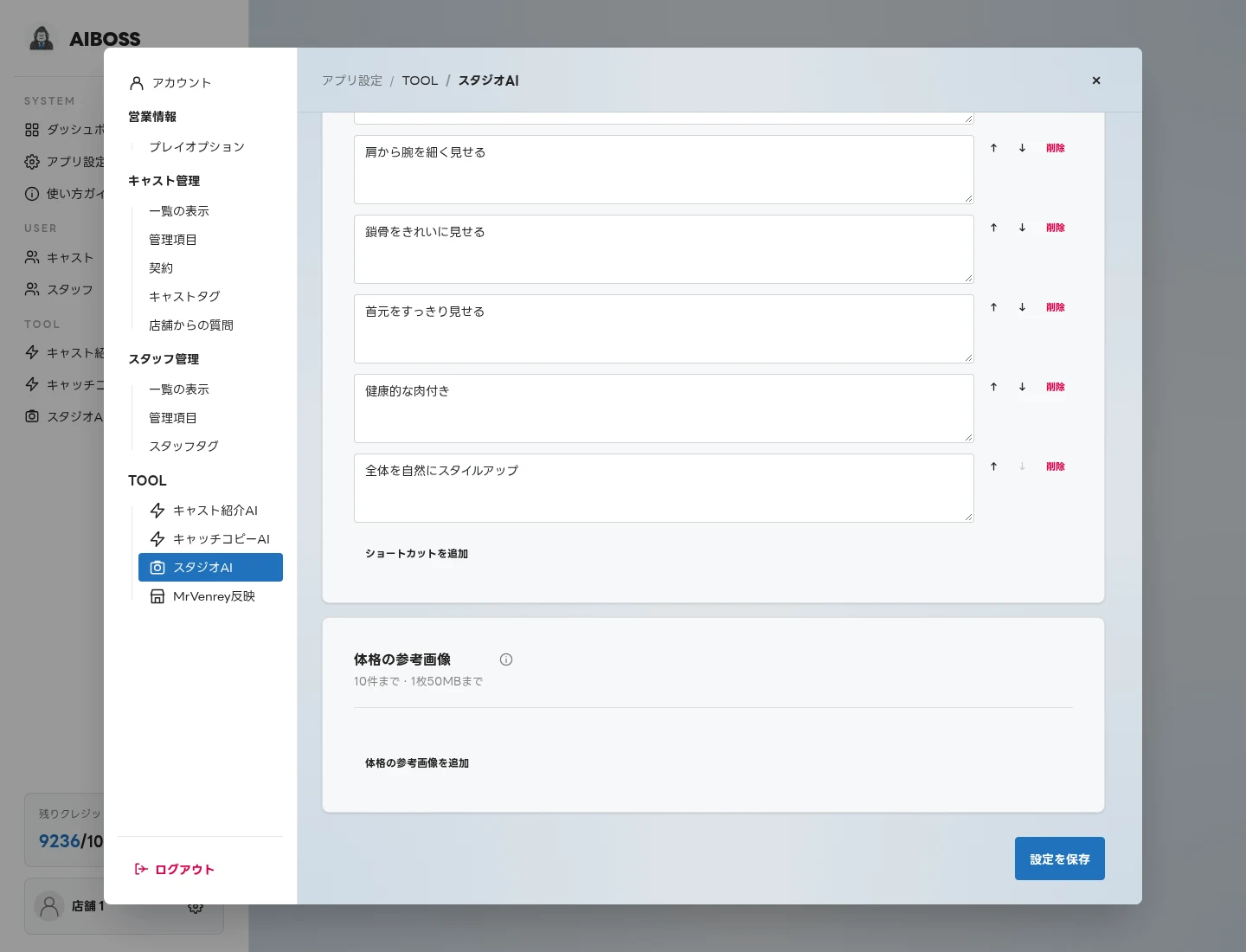
「スタジオAI設定」を開き、設定する項目のタブを選びます。体格・肌質・服装など、それぞれに文章と参考画像を登録できます。
自由入力のプロンプトを登録する
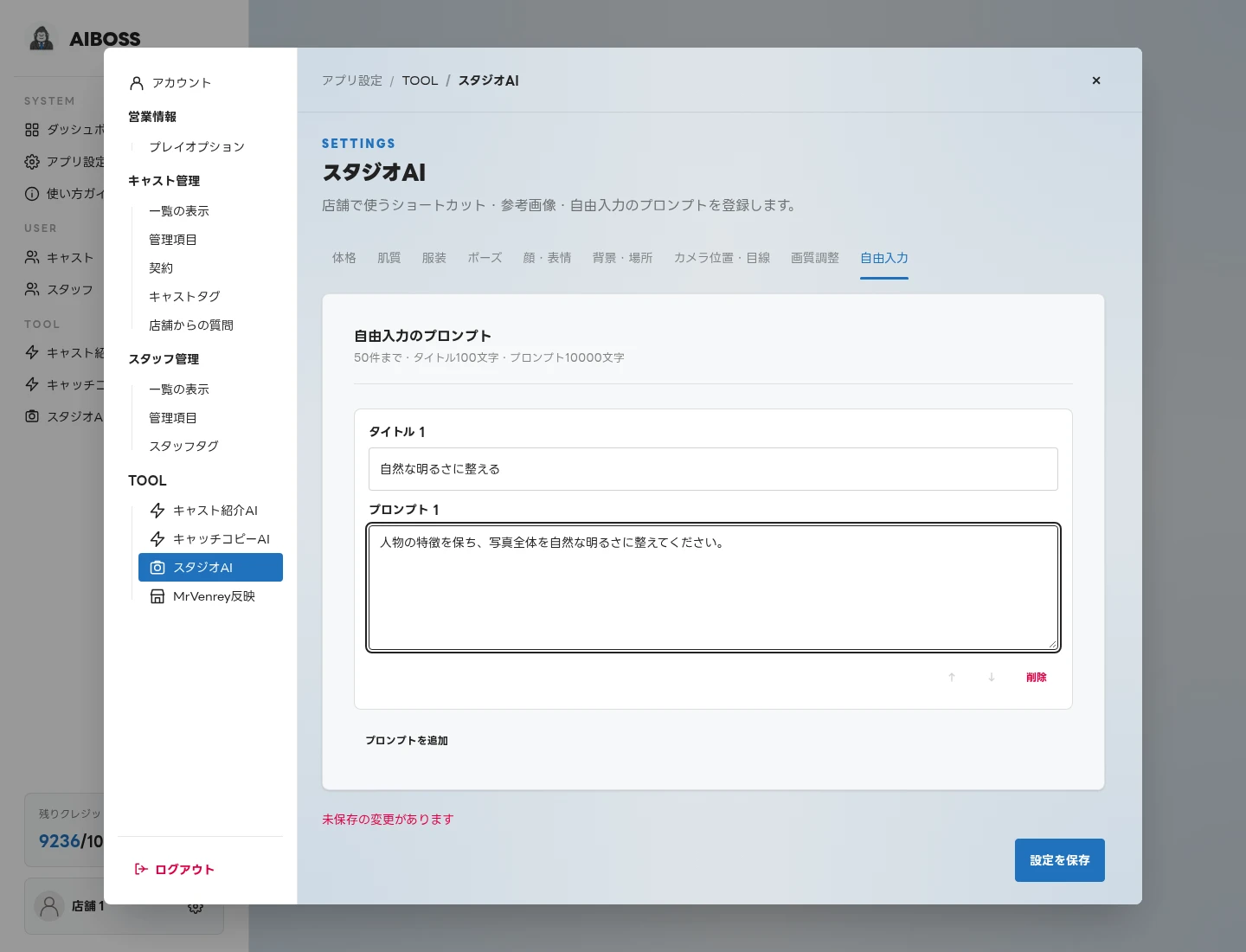
設定画面の「自由入力」で「プロンプトを追加」を選びます。タイトルとプロンプト本文を入力し、「設定を保存」を選びます。
タイトルは生成ページの選択肢に、本文は選択したときの入力内容になります。タイトルは100文字、本文は10000文字までで、50件まで登録できます。
履歴から生成条件を確認する
「履歴」から過去の結果を開くと、ベース画像・指定内容・解像度・アスペクト比・消費クレジットを確認できます。条件の再利用は、画像の保存期限内に行ってください。