
新しい人物を登録する
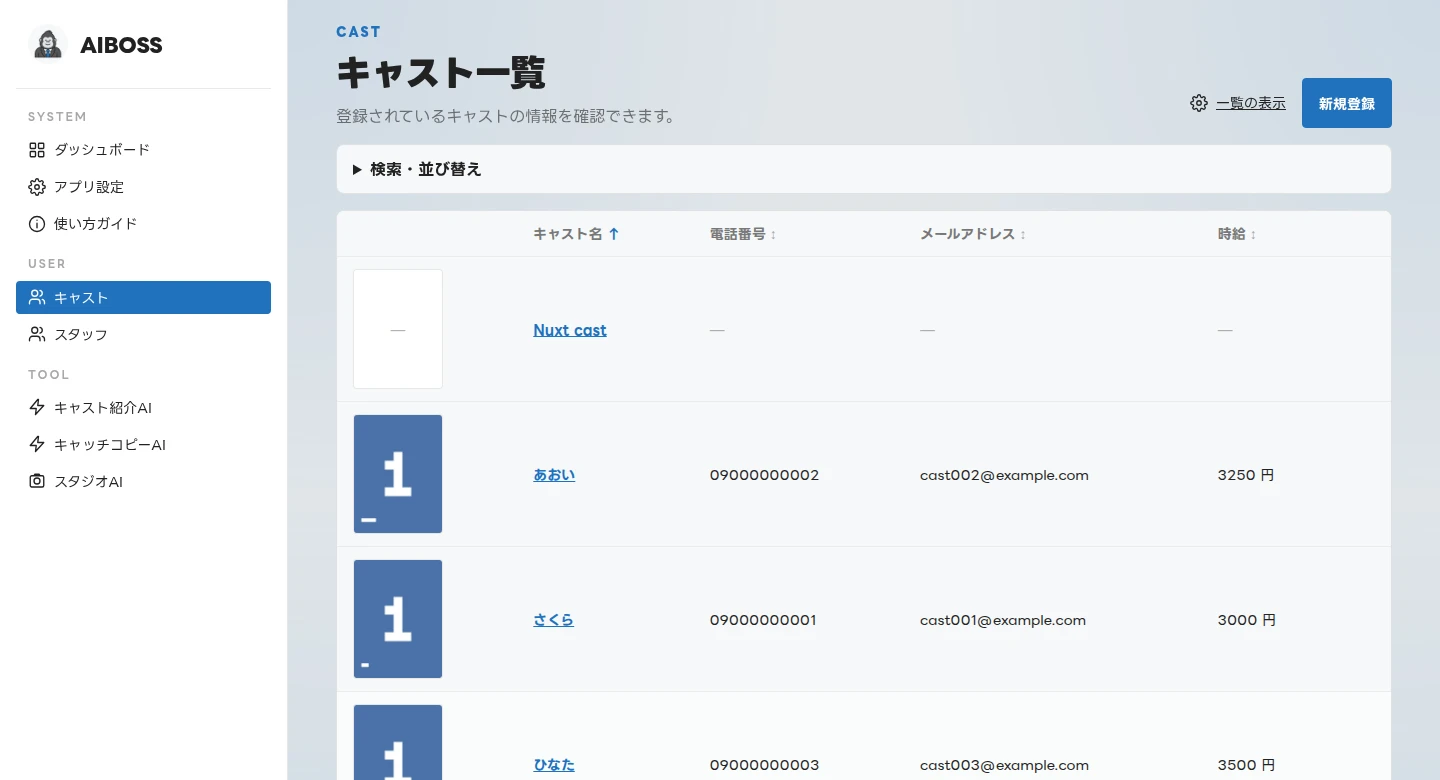
ログインIDと初期パスワードを確認する
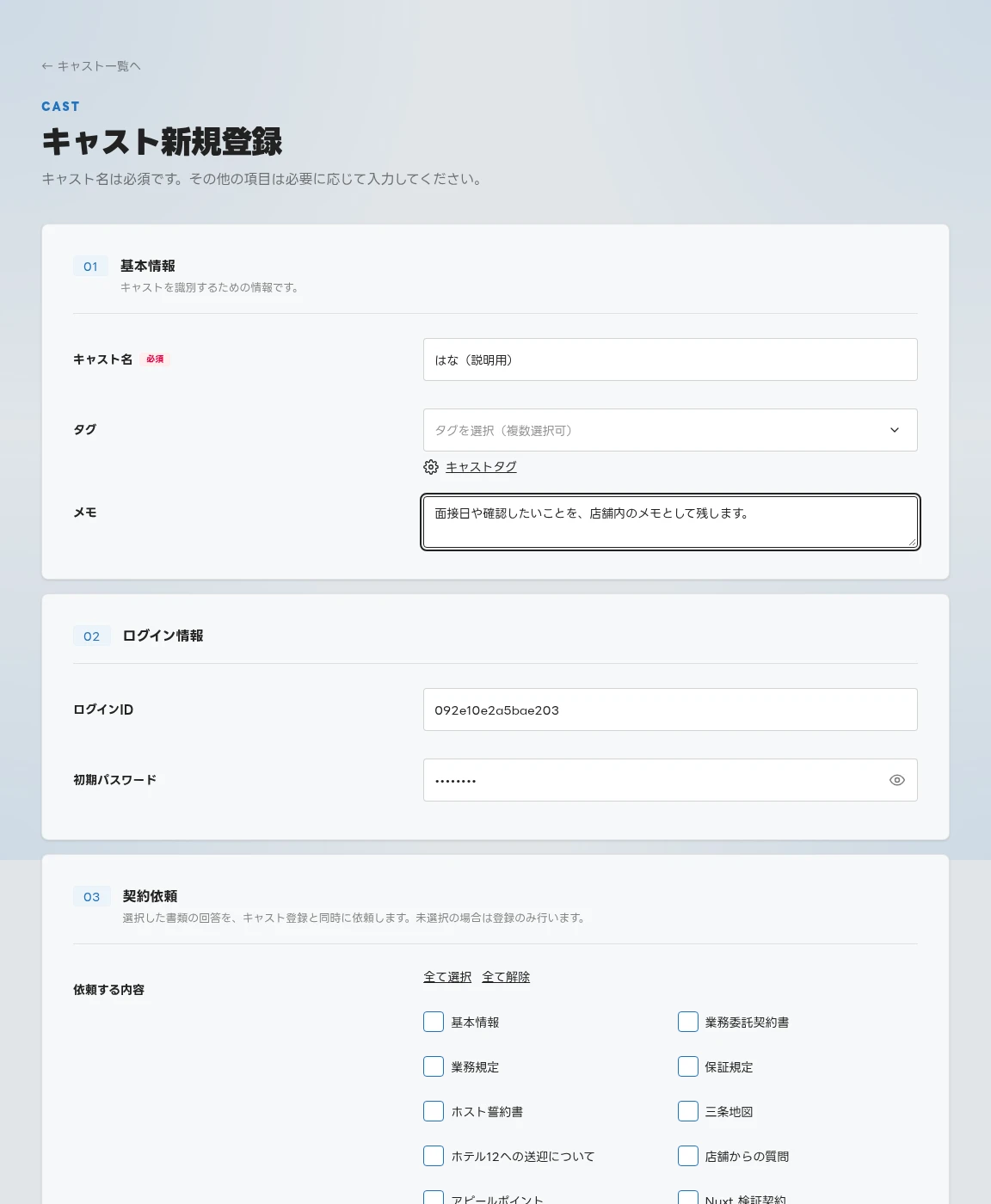
キャスト本人がログインするときに使う情報です。店舗アカウントのログイン情報とは別です。
ログインIDを確認する
16桁の半角英数字が自動入力されます。そのまま使うか、同じ店舗の他のキャストと重複しない半角英数字に変更できます。
初期パスワードを確認する
新規登録ページを開いた日の日付が、8桁の「YYYYMMDD」形式で自動入力されます。変更する場合は8〜128文字の半角英数字・記号を使い、空白や日本語は含めません。
登録後に変更する場合
ログインID・パスワードは、登録後もキャスト詳細の「ログイン情報」タブで変更できます。変更後は、新しい情報を本人に伝えます。
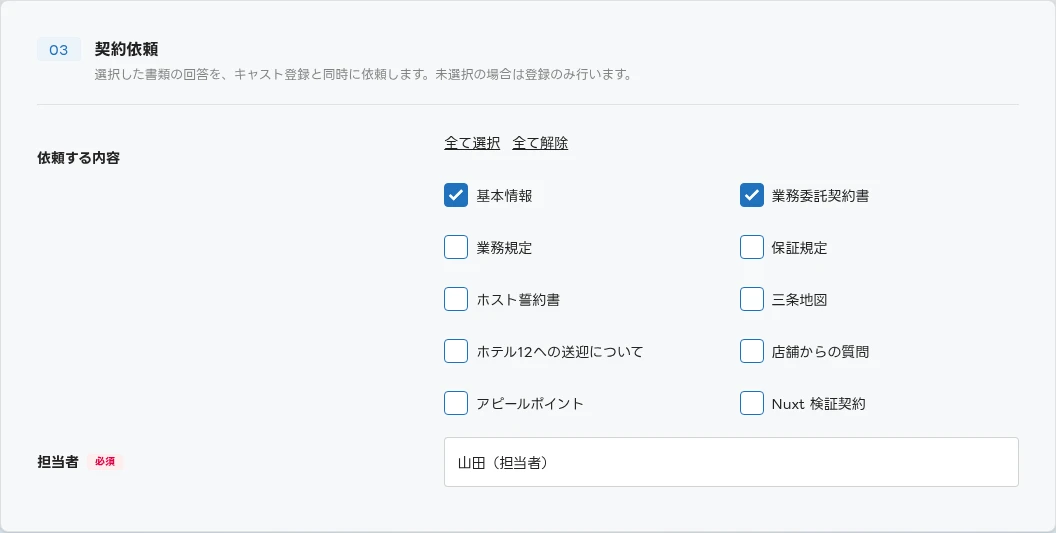
登録と同時に契約書類の回答を依頼する
表示される書類は店舗ごとの設定によって異なります。スクリーンショットと同じ書類が並ぶとは限りません。
キャストを登録する
入力内容を確認し、「キャストを登録」を選びます。選んだ書類の回答依頼も同時に作成されます。
書類を選ばなかった場合は、キャストの登録だけを行います。登録後の契約の確認・操作は「キャスト詳細:契約タブ」のマニュアルをご覧ください。