公開情報を開く
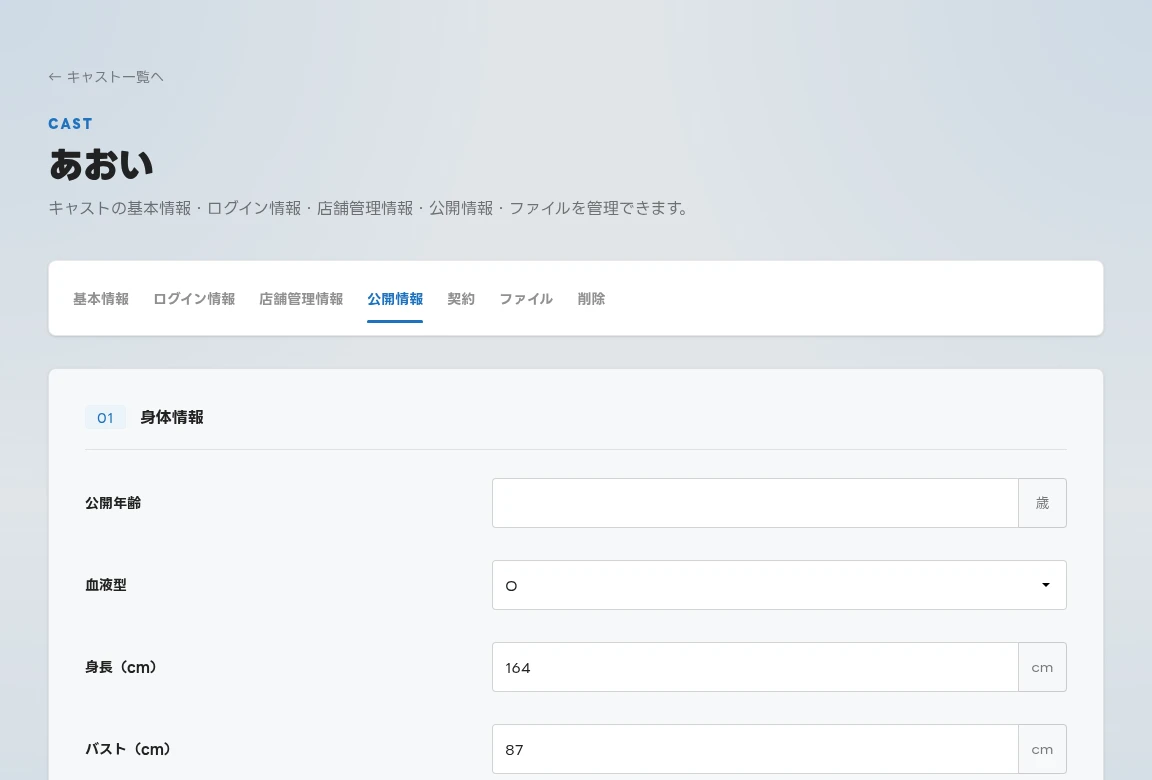
キャスト詳細の「公開情報」を選びます。身体情報・キャッチコピー・対応可能オプション・店舗からの質問・コメントを編集できます。
身体情報とキャッチコピーを入力する
公開年齢・血液型・身長・スリーサイズ・カップを入力します。基本情報の生年月日とは別に、公開年齢を設定できます。
キャッチコピーは10文字用と20文字用の欄に入力します。各欄の文字数に収めてください。
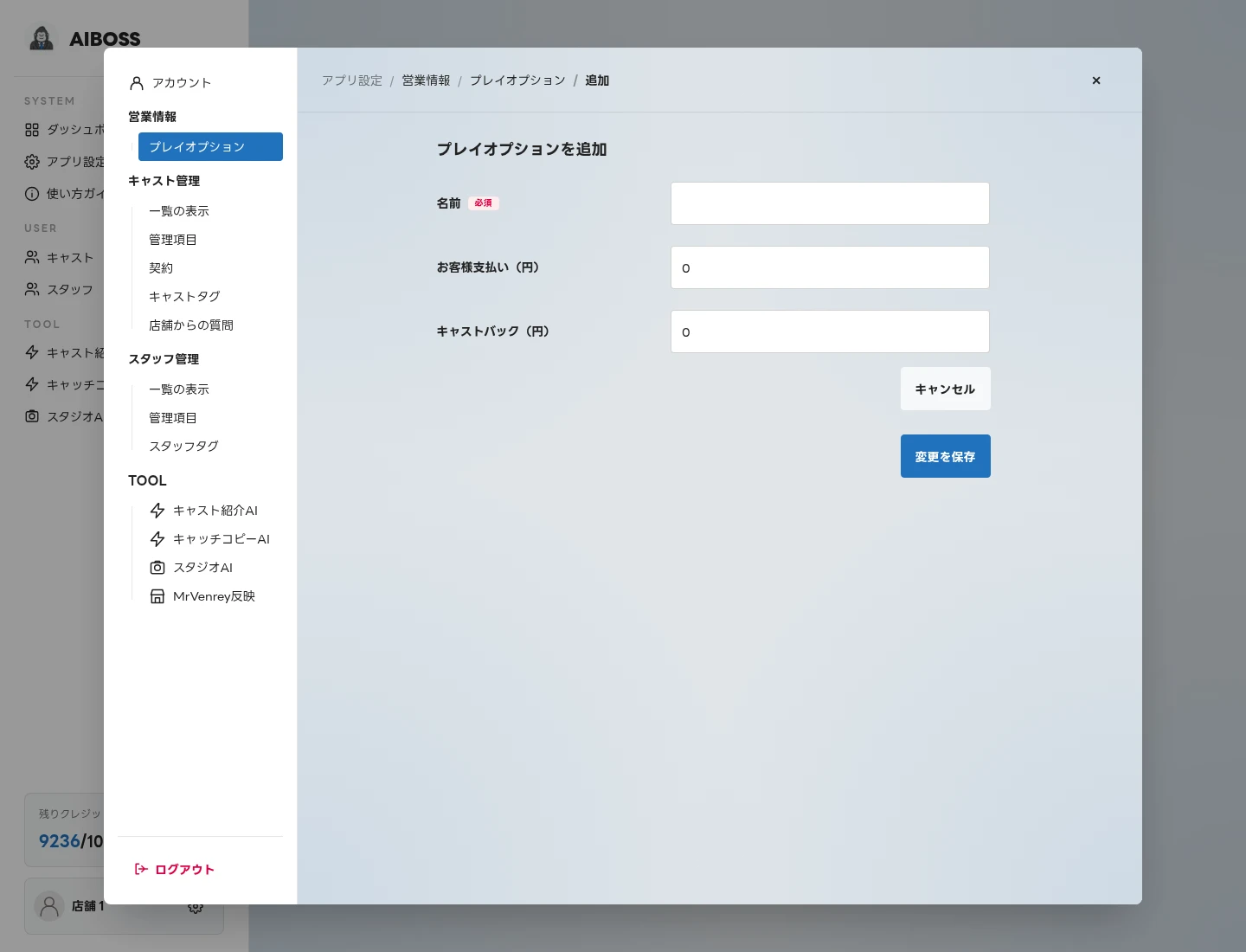
対応可能オプションを選ぶ
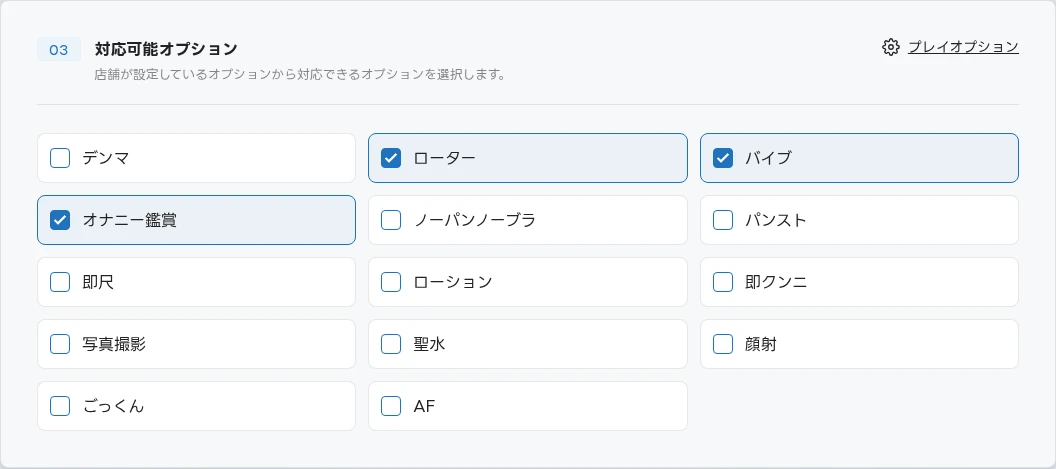
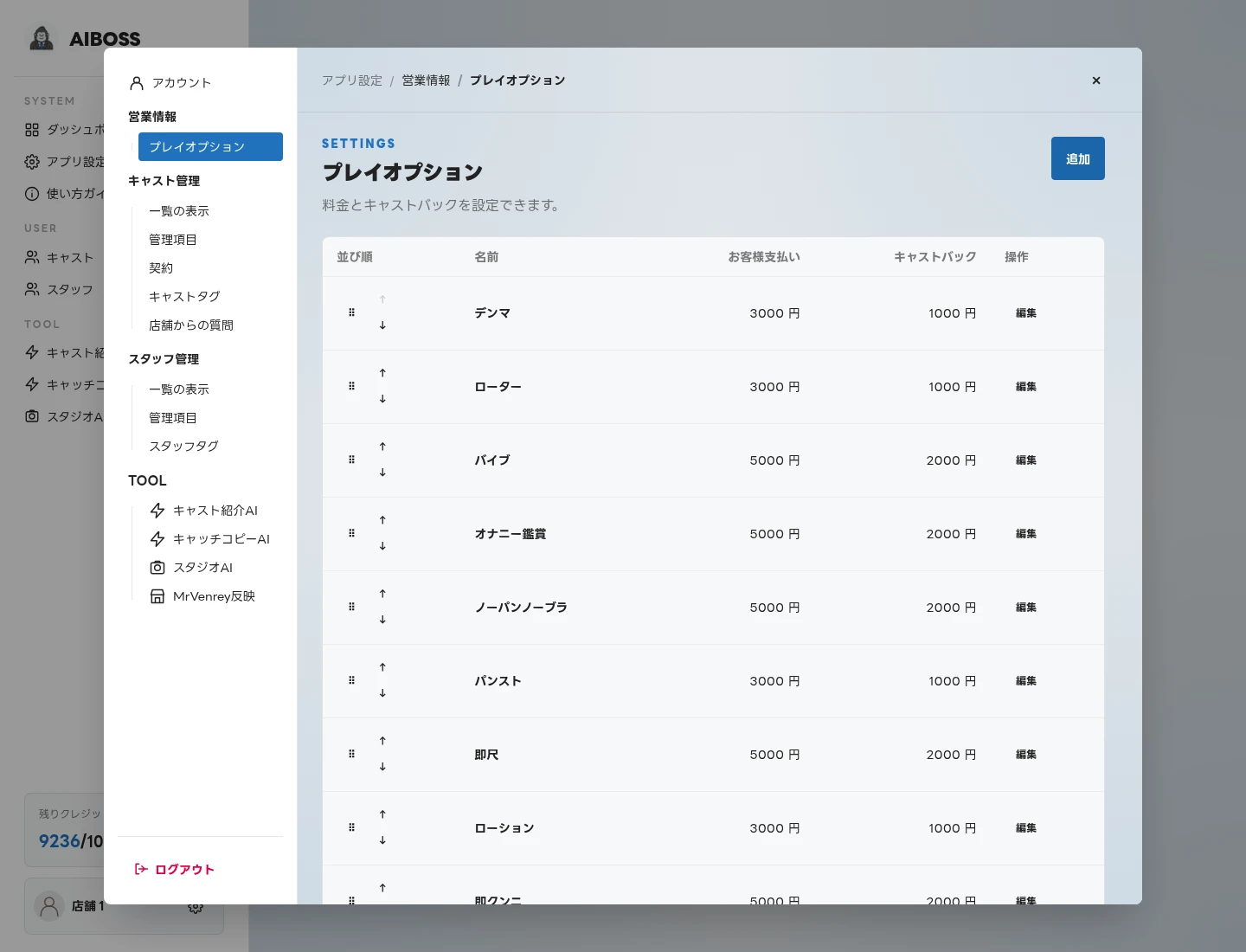
店舗が用意したオプションから、本人が対応できるものにチェックを入れます。表示される内容は店舗ごとの設定によって異なります。
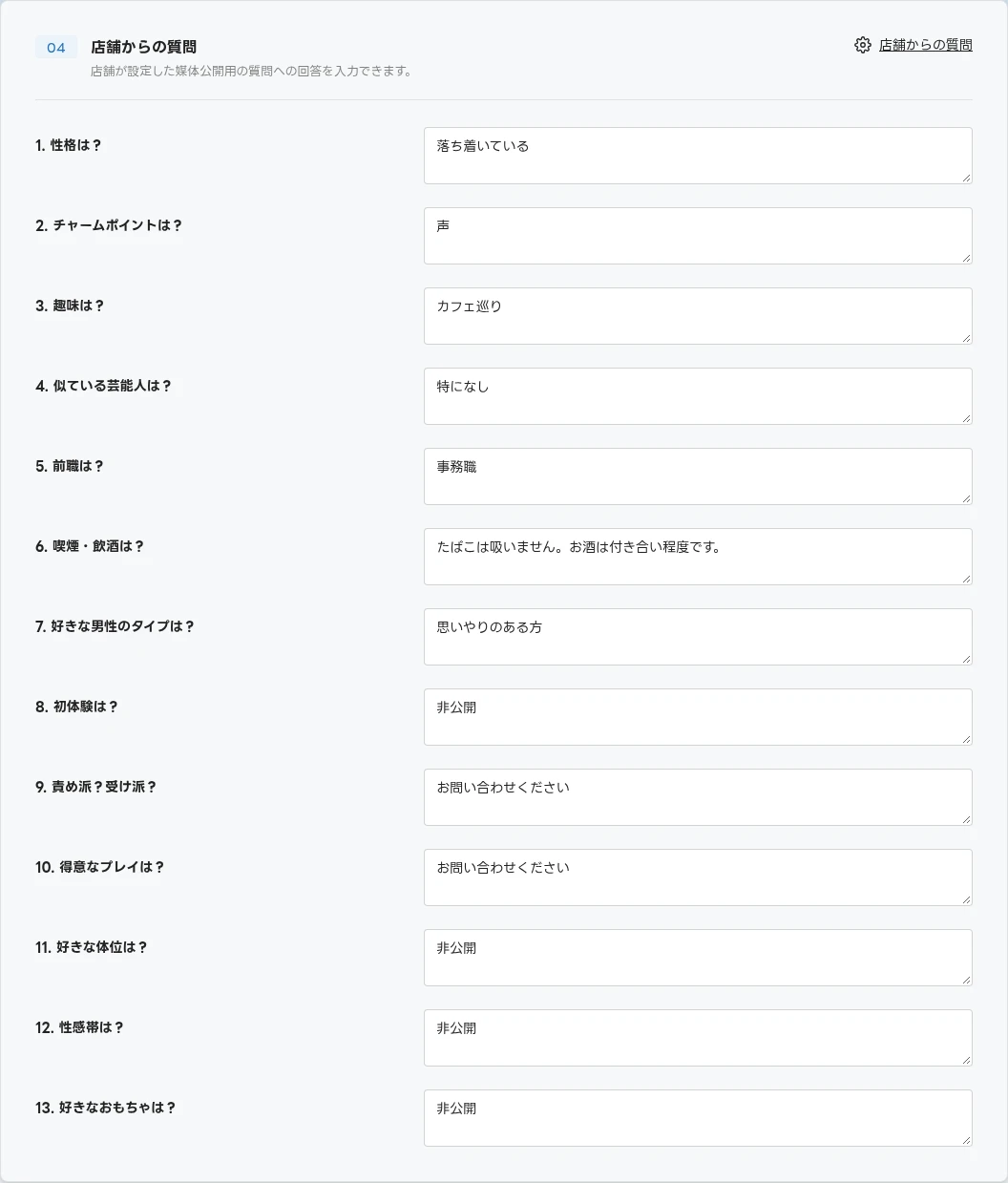
店舗からの質問に回答する
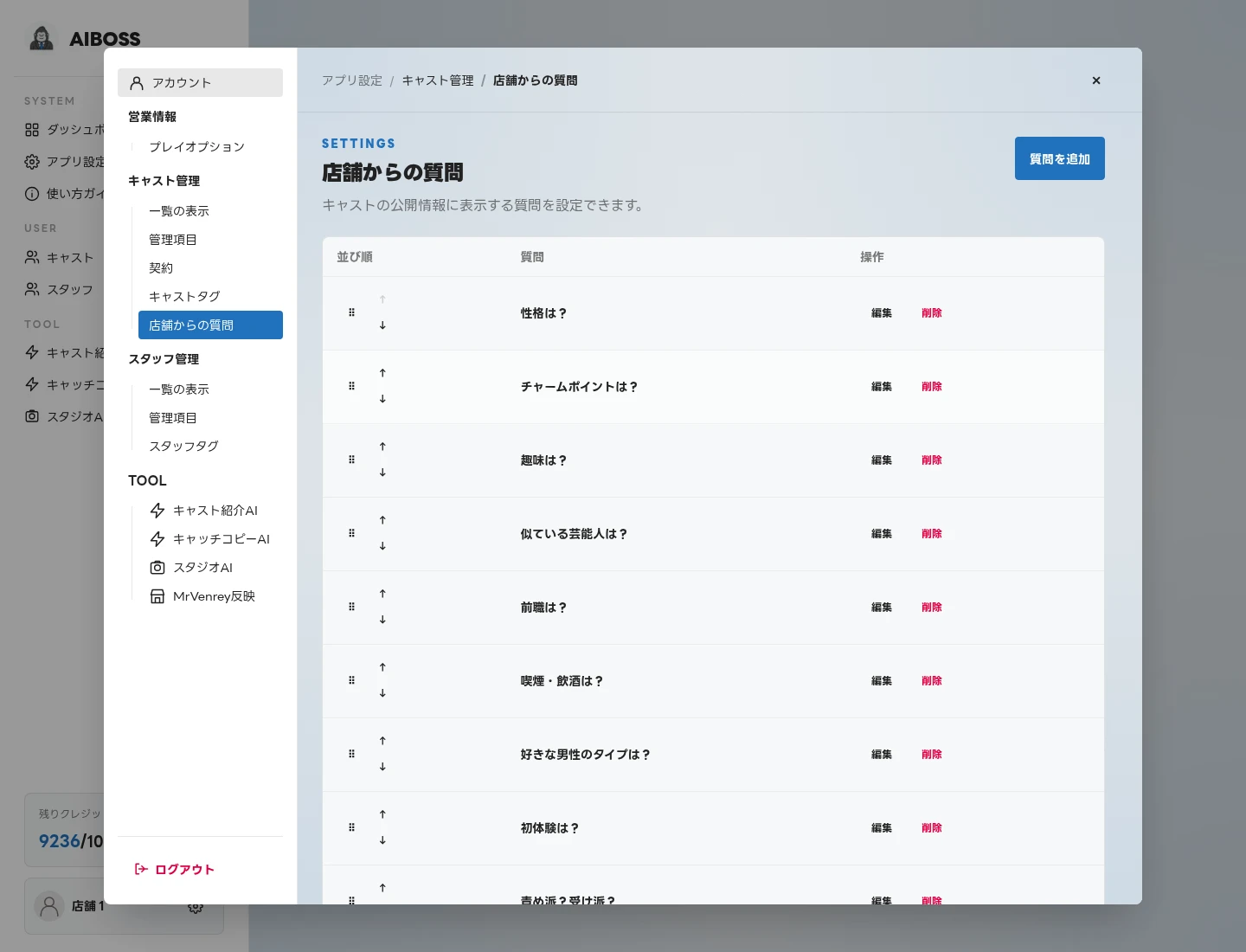
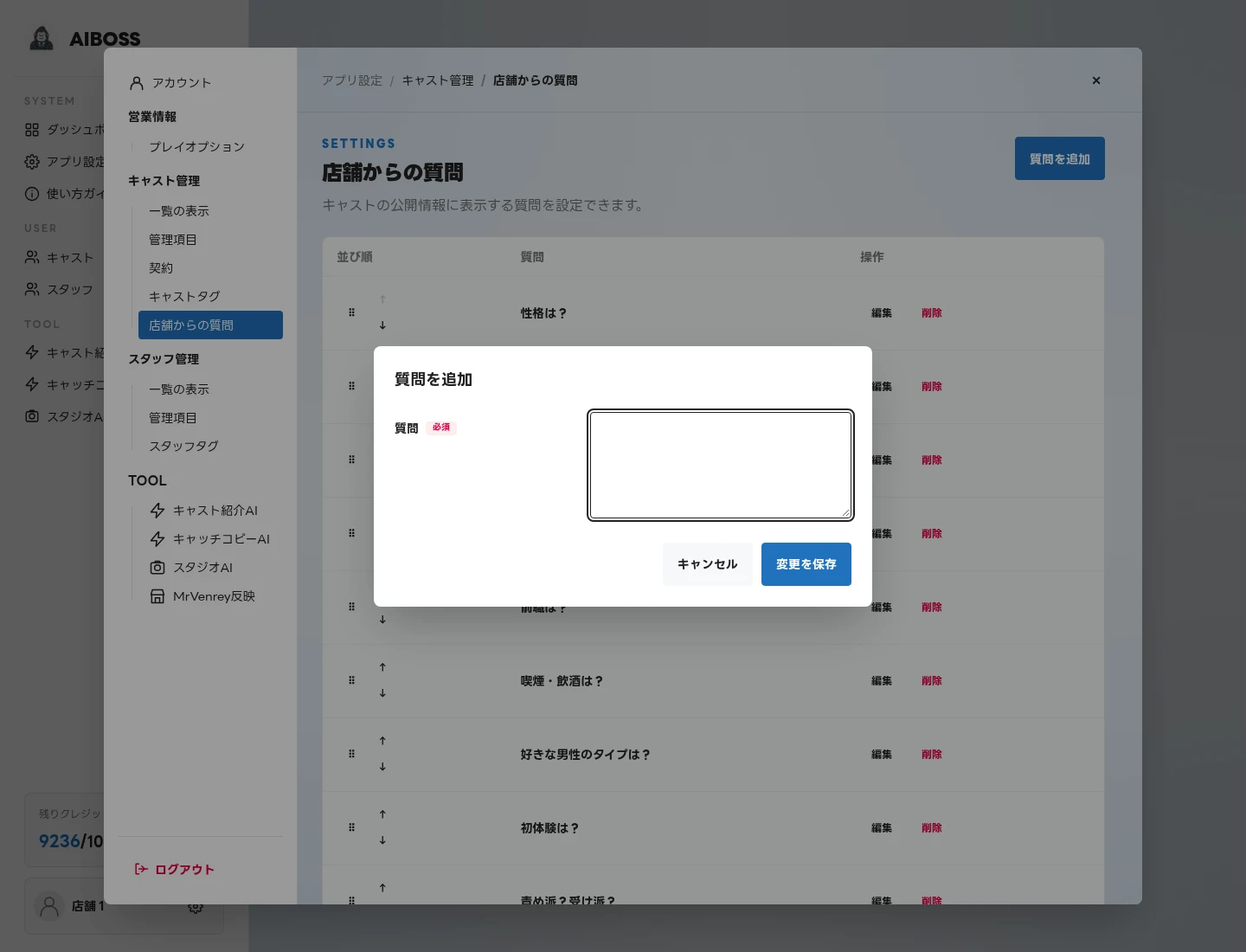
店舗が設定した質問に回答を入力します。質問の内容や順番は店舗ごとに異なります。
コメントを入力して保存する
「店舗コメント」「本人コメント」を入力します。「変更を保存」で、公開情報の変更をまとめて保存します。
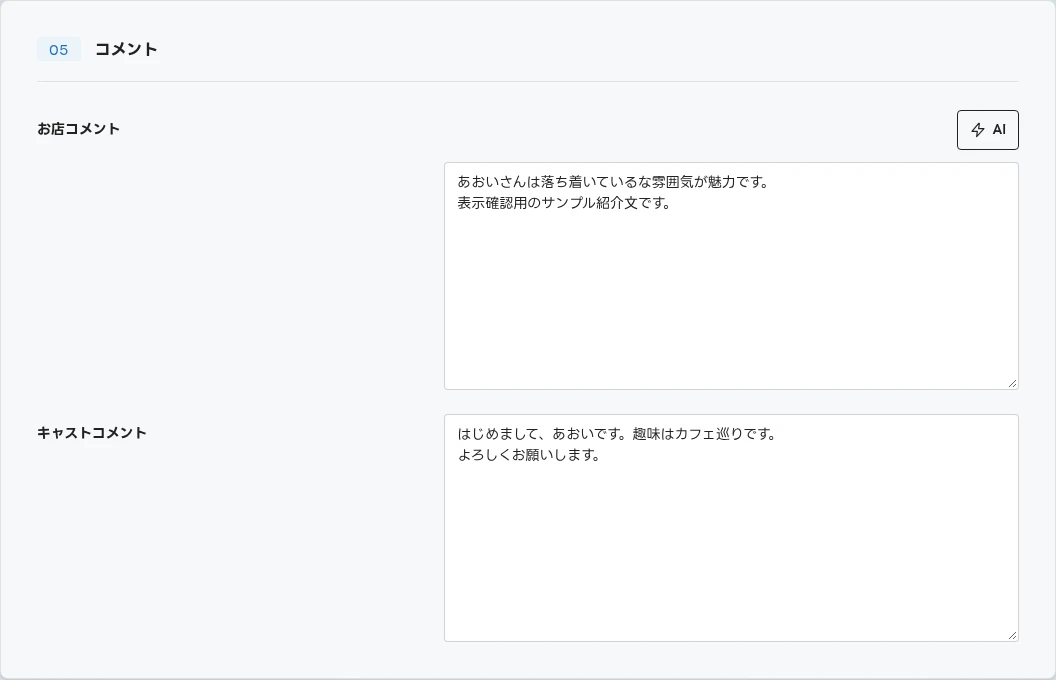
AIで文章を作成する
対応する入力欄の「AI」から生成画面を開きます。生成した文章を確認して反映し、公開情報を保存します。
MrVenreyへの反映項目を設定する
アプリ設定の「TOOL → MrVenrey反映」を開きます。連携先のログイン情報と、各項目に反映する入力元を設定できます。
文字項目は入力元が空欄でも上書きされます。画像は送信対象がある場合に、連携先の画像をすべて入れ替えます。
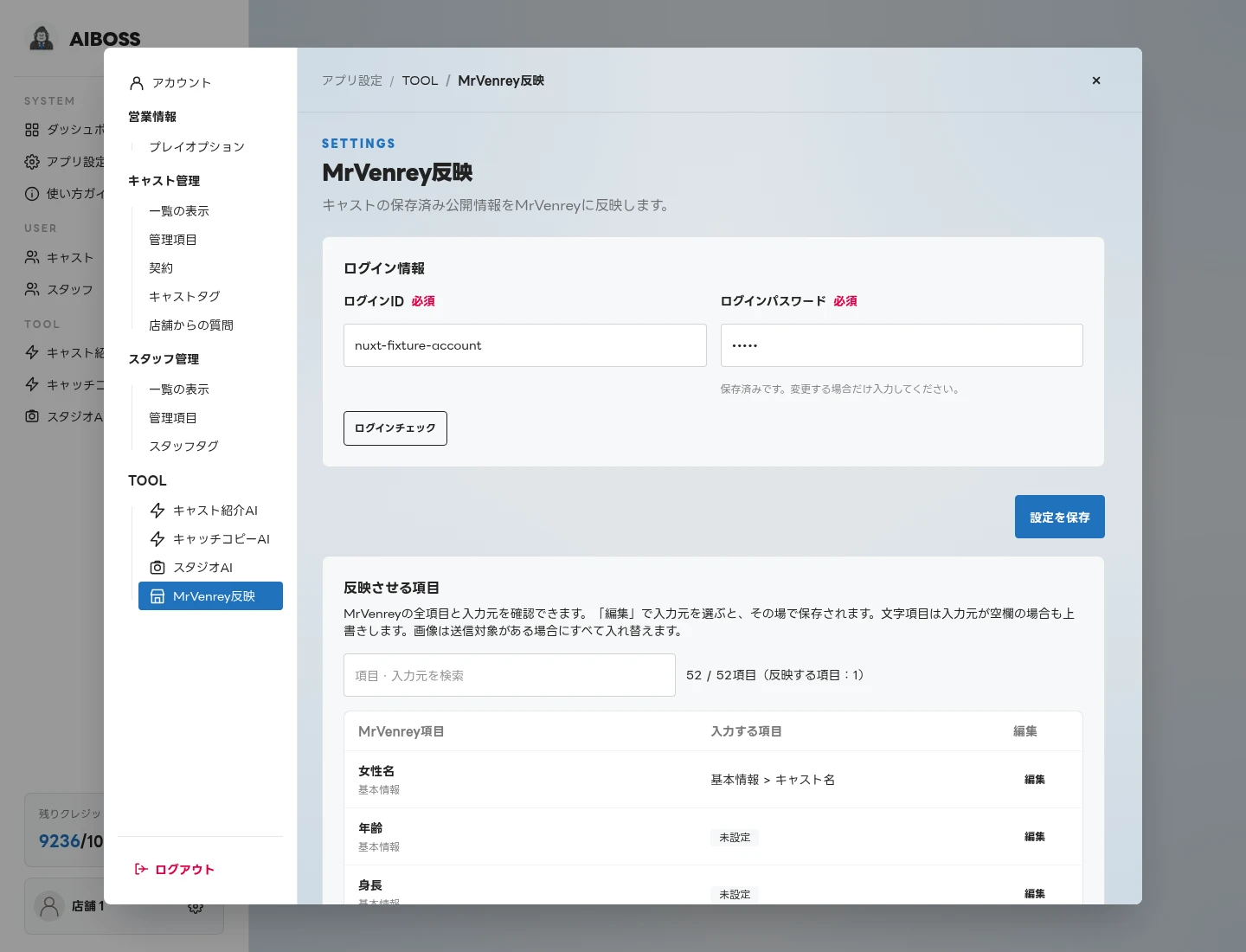
連携先のログイン情報を保存する
MrVenreyのログインID・パスワードを入力し、「設定を保存」を選びます。保存済みのパスワードは、変更するときだけ入力します。
反映する入力元を選ぶ
「反映させる項目」の「編集」から、各項目に使う入力元を選びます。入力元の変更は、その場で保存されます。
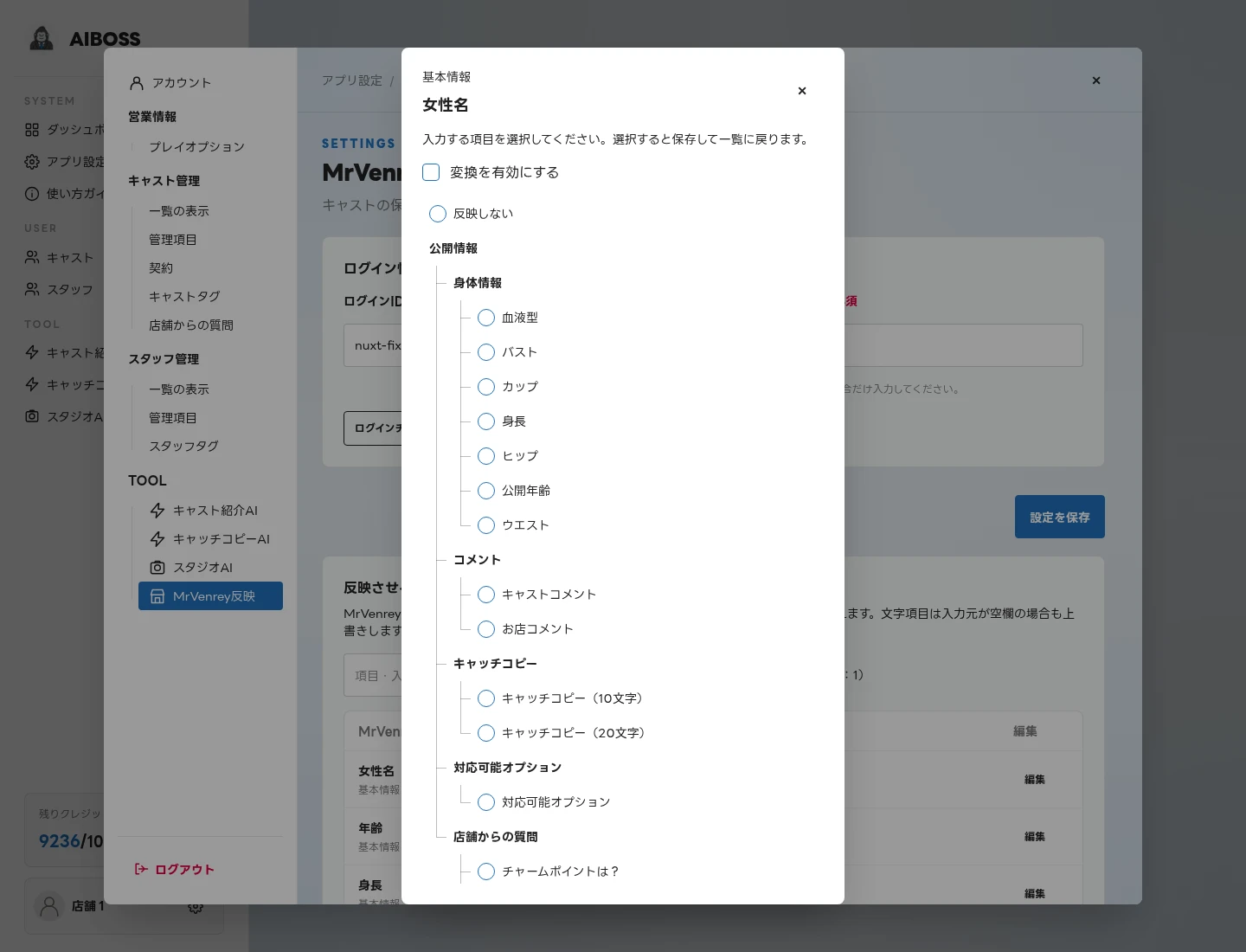
反映しない項目を選ぶ
「反映しない」を選ぶと、その項目は送信対象から外れます。MrVenrey側のその項目は、今回の反映では変更しません。
女性名の変換を選ぶ
「変換を有効にする」にチェックを入れると、女性名を反映した後、MrVenrey側でカタカナ・ひらがな・ローマ字への変換を行います。外すと、この自動変換は行いません。
サムネイルを送信するか選ぶ
画像の「サムネイルを利用する」にチェックを入れると、サムネイルを1枚目、その後に公開画像を送信します。外すとサムネイルは含めず、公開画像だけを送信します。
保存した公開情報をMrVenreyに反映する
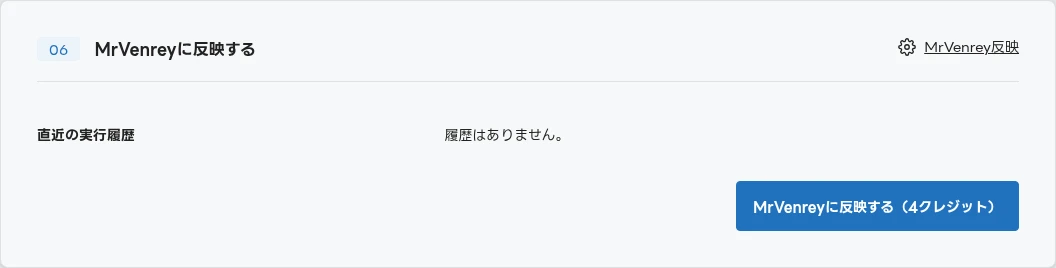
公開情報を保存してから「MrVenreyに反映する」を選びます。確認画面で反映内容と消費クレジットを確認し、「実行する」を選びます。
同名のキャストがいる場合は、上書きする対象を確認します。完了後は表示された結果を確認してください。